DASH
Deadlines, Approvals and Signals Hub
Benutzerhandbuch · Version 1.6.4
Installation, erste Anmeldung und tägliche Nutzung
by TMAC
Inhalt
- Was ist DASH
- Was Sie brauchen
- Installation
- Erster Start und Anmeldung
- Das DASH-Fenster
- Das Radar
- Radar-Regeln
- Microsoft Teams
- Künstliche Intelligenz
- Einstellungen
- DASH auf dem iPhone
- DASH auf dem Mac
- DASH auf Android
- Datenschutz
- Häufige Probleme
- Aktualisieren und deinstallieren
- Anhang für den Microsoft 365-Administrator
1. Was ist DASH
DASH ist ein kleines Panel auf dem Windows-Desktop, das Ihnen hilft, im Arbeitsalltag nichts zu übersehen. Es liest Ihre E-Mails, Ihren Kalender, Ihre To Do-Aufgaben und, wenn Sie möchten, Ihre Teams-Chats und zeigt Ihnen auf einen Blick:
- Überfällig: verpasste Termine, Anfragen, die Sie nicht bis zum gewünschten Datum beantwortet haben, Besprechungen mit Externen ohne Nachbereitung;
- Hängende Freigaben: Freigaben, die von Ihnen oder bei Ihnen angefragt wurden und zu lange warten;
- Warten auf mich: Personen, die auf Ihre Antwort warten;
- Ich warte auf: Ihre Anfragen, die noch keine Rückmeldung erhalten haben.
Sie müssen nichts eingeben: DASH arbeitet mit den Daten, die Sie bereits in Microsoft 365 haben. Es ersetzt weder Outlook noch Teams noch Ihre Projektwerkzeuge, sondern ergänzt sie.
2. Was Sie brauchen
- Einen PC mit Windows 10 oder 11 oder einen Mac mit Apple-Prozessor (M1 oder neuer; Kapitel 12) und, wenn Sie möchten, ein iPhone oder ein Android-Telefon (Kapitel 13).
- Ein Microsoft 365-Konto Ihrer Organisation (Outlook-E-Mail und -Kalender).
- Die Installationsdatei
DASH-Setup-1.6.4.exe.
- Die Client-ID und den Tenant von DASH für Ihre Organisation: Sie erhalten sie von Ihrem Microsoft 365-Administrator (siehe Anhang).
- Optional, für die künstliche Intelligenz: eine Microsoft 365 Copilot-Lizenz oder ein Schlüssel für die Anthropic-API (siehe Kapitel 9).
3. Installation
- Doppelklicken Sie auf
DASH-Setup-1.6.4.exe.
- Wenn Windows «Der Computer wurde durch Windows geschützt» anzeigt (SmartScreen), klicken Sie auf Weitere Informationen und dann auf Trotzdem ausführen. Die Warnung erscheint, weil das Programm noch nicht digital signiert ist: Fahren Sie nur fort, wenn Sie die Datei aus einer vertrauenswürdigen Quelle erhalten haben.
- Wählen Sie, ob nur für Sie installiert werden soll (empfohlen), und den Ordner, dann Installieren. Administratorrechte sind nicht nötig.
- Am Ende startet DASH von selbst. Das Symbol finden Sie auf dem Desktop und im Startmenü.
DASH startet automatisch beim Einschalten des PCs. Das können Sie in den Einstellungen › «DASH mit Windows starten» ändern.
4. Erster Start und Anmeldung
- Beim ersten Start öffnet DASH die Einstellungen. Geben Sie die Application (client) ID und den Tenant ein, die Ihnen der Microsoft 365-Administrator Ihrer Organisation mitgeteilt hat (der Tenant kann die Domain sein, z. B.
firma.de, oder die Verzeichnis-ID). Klicken Sie auf Speichern.
- DASH zeigt Microsoft 365 verbinden. Klicken Sie auf Anmelden.
- Der Browser öffnet die Microsoft-Anmeldeseite: Melden Sie sich mit Ihrem Geschäftskonto an.
- Wenn Microsoft Sie bittet, die Berechtigungen für «DASH» zu akzeptieren (E-Mails, Kalender und Aufgaben lesen), stimmen Sie zu. Erscheint «Administratorgenehmigung erforderlich», wenden Sie sich an die Person, die Microsoft 365 in Ihrer Organisation verwaltet (siehe Anhang).
- Kehren Sie zu DASH zurück: Nach wenigen Sekunden erscheinen Begrüßung, Agenda und Radar.
DASH nutzt das Microsoft 365 Ihrer Organisation: Ihre Daten bleiben zwischen Ihrem PC und Ihrem Tenant. Client-ID und Tenant können Sie jederzeit in den Einstellungen ändern (Kapitel 10).
DASH ohne Microsoft 365 ausprobieren: Geben Sie im Feld Application (client) ID demo ein (kein Tenant nötig), klicken Sie auf Speichern und dann auf Anmelden. DASH zeigt Beispieldaten in der Sprache der App, mit dem Hinweis „Demo-Modus“ immer im Blick; es verbindet sich nicht mit Microsoft und lässt Ihre Daten und Regeln unberührt. Zum Beenden: Demo beenden, oder das Feld leeren bzw. Ihre Client-ID eingeben.
5. Das DASH-Fenster
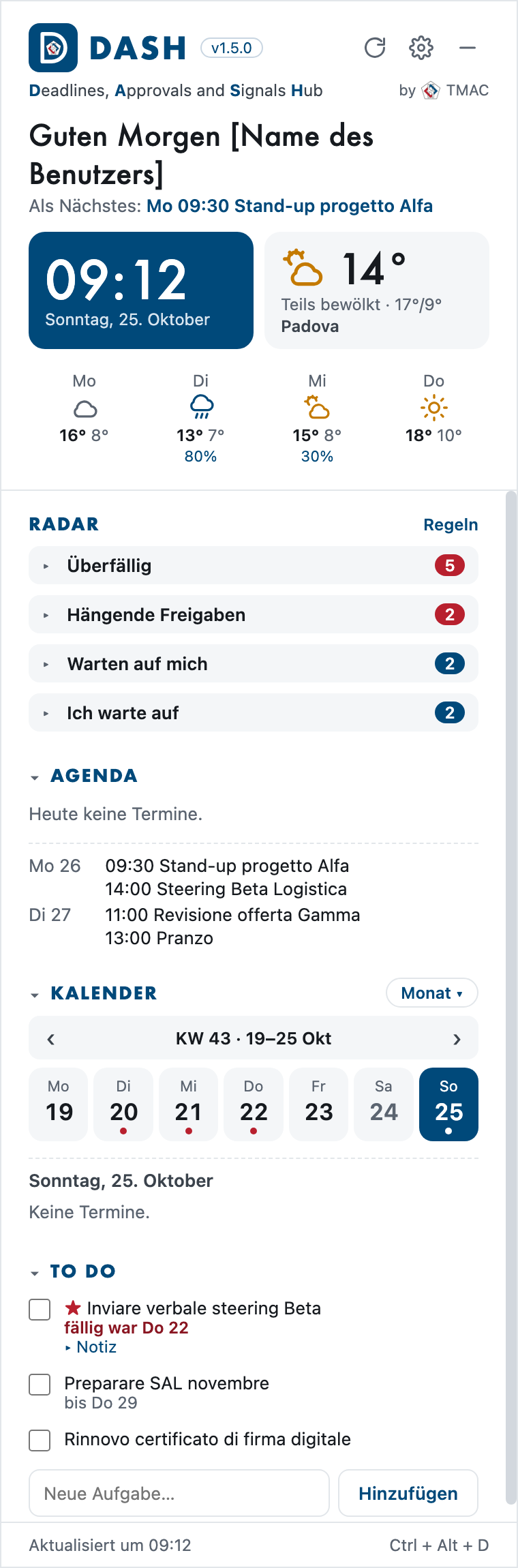
Oben: das Symbol, der Name DASH mit der Version und, falls eingerichtet, das Logo Ihrer Firma. Rechts drei Schaltflächen:
- ↻ aktualisiert sofort (DASH aktualisiert ohnehin alle 5 Minuten von selbst);
- ⚙ öffnet die Einstellungen;
- – legt DASH zurück auf den Desktop, hinter die anderen Fenster.
Darunter: Begrüßung, nächster Termin, Uhr und Wetter.
Dann das Radar (Kapitel 6) und weiter unten Agenda (Termine von heute und den nächsten Tagen, mit «Teilnehmen» für Teams-Besprechungen), Kalender (Woche oder Monat) und To Do (Haken zum Abschließen, «▸ Notiz» zum Lesen der Notiz einer Aufgabe, ein Feld, um eine neue hinzuzufügen).
Jeder Abschnitt öffnet und schließt sich mit einem Klick auf den Titel; DASH merkt sich Ihre Auswahl.
DASH anzeigen und ausblenden
DASH verhält sich wie ein Widget: Es liegt auf dem Desktop und rutscht hinter die anderen Apps, wenn Sie ein anderes Fenster anklicken. Es ist nicht geschlossen: Um es nach vorne zu holen, verwenden Sie die Tastenkombination Strg + Alt + D, klicken auf das DASH-Symbol im Infobereich (neben der Windows-Uhr) oder zeigen den Desktop an (Win + D).
Ein Rechtsklick auf das Symbol im Infobereich öffnet ein Menü mit Aggiorna ora (jetzt aktualisieren), Impostazioni (Einstellungen), Avvia con Windows (mit Windows starten), Ripristina posizione (Position zurücksetzen), Esci dall'account (abmelden) und Chiudi DASH (DASH schließen). Dieses Menü gibt es vorerst nur auf Italienisch.
6. Das Radar
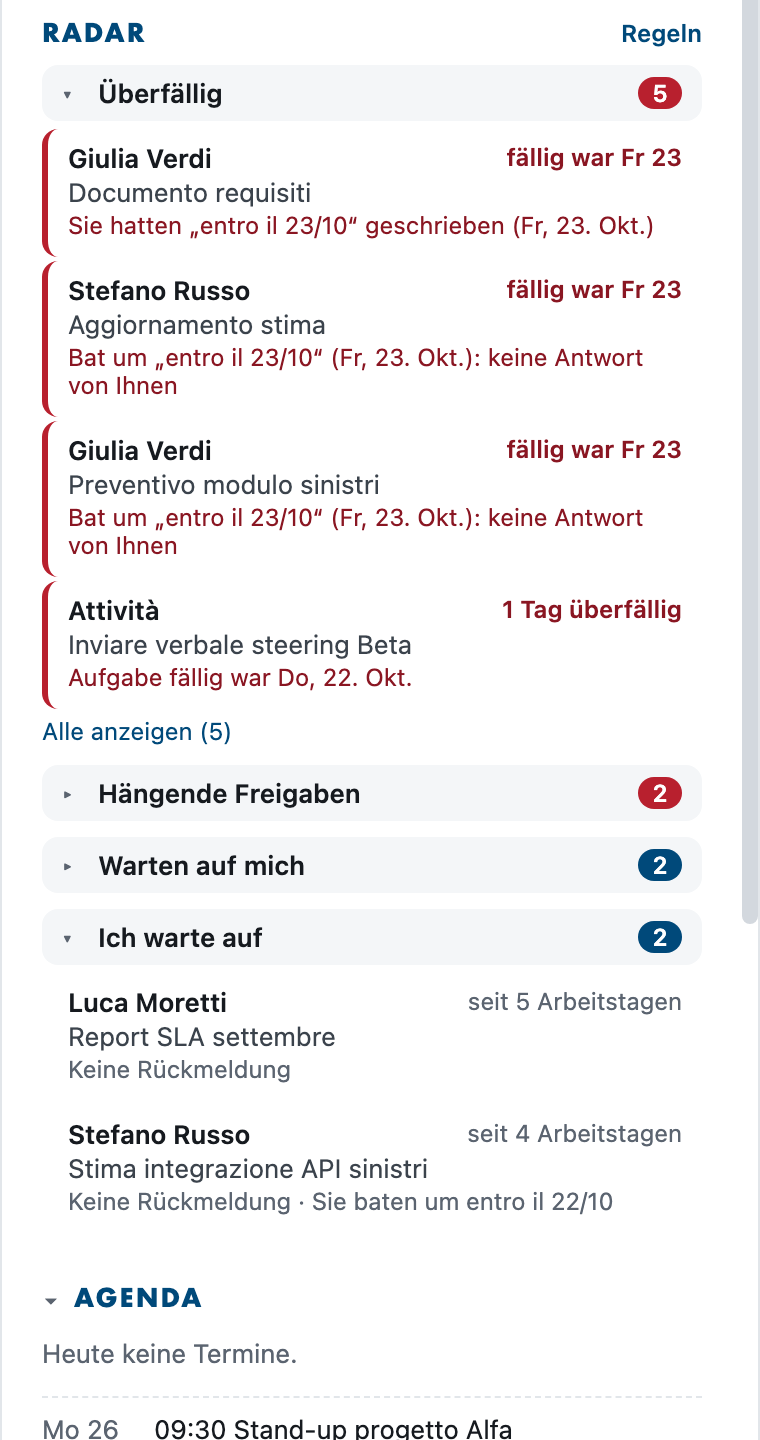
Das Radar hat vier Blöcke, die beim Start geschlossen sind: Die Zahl neben dem Titel zeigt, wie viele Signale es gibt (rot bei «Überfällig» und «Hängende Freigaben»). Klicken Sie auf den Titel, um einen Block zu öffnen.
Jedes Signal zeigt, wer es betrifft, den Betreff, seit wie vielen Arbeitstagen es wartet (Samstage, Sonntage und italienische Feiertage zählen nicht) und eine erklärende Zeile. Ein roter Rand kennzeichnet, was dringend oder fällig ist.
Klicken Sie auf ein Signal, um es zu öffnen: Es erscheinen der vollständige Betreff und der Text (die ersten Zeilen der E-Mail oder der Teams-Nachricht oder die Notiz der To Do-Aufgabe). Ein weiterer Klick schließt es; um alles zu lesen, verwenden Sie Öffnen.
Kennzeichen: Teams (violett), wenn das Signal aus einem Teams-Chat stammt; AI, wenn es von der künstlichen Intelligenz gelesen wurde.
Aktionen für ein Signal
Bewegen Sie die Maus über ein Signal, um die Aktionen zu sehen:
| Aktion | Was sie bewirkt |
|---|
| Antworten / Öffnen | Öffnet die E-Mail oder Besprechung in der Outlook-App (oder den Chat in der Teams-App). Ist die App nicht vorhanden, wird die Webversion geöffnet. |
| Lesen | Öffnet das ganze Signal in einem größeren Fenster: wer, Betreff, die Zusammenfassung und der gesamte neue Text der E-Mail oder Nachricht. „Zurück zum Radar“ schließt es. |
| Verschieben nach… | Ordnet das Signal einer anderen Gruppe der Ansicht „Nach Kontakt“ zu (siehe unten). Die Wahl gilt auch für künftige Signale. |
| Nachfassen | Bereitet einen höflichen Nachfass-Text vor, den Sie bearbeiten können. «Kopieren und in Outlook öffnen» kopiert ihn und öffnet die E-Mail: Fügen Sie ihn in die Antwort ein. Mit aktiver KI gibt es auch «Mit KI neu schreiben». Der Nachfass-Text wird auf Italienisch verfasst. |
| Erledigt | Die Sache ist erledigt (auch mündlich oder telefonisch): Das Signal verschwindet. |
| Ignorieren | Das Signal ist nicht relevant: Es verschwindet. |
| Ähnliche ignorieren | Erstellt eine Regel: Ab jetzt kommen E-Mails mit gleichem Absender oder Empfänger und ähnlichem Betreff nicht mehr ins Radar (z. B. die wöchentlichen Berichte eines Kunden). |
| Abgeschlossen | Nur für To Do-Aufgaben: markiert die Aufgabe als erledigt. |
Mit «Erledigt» oder «Ignorieren» ausgeblendete Signale werden wieder sichtbar, wenn in derselben Unterhaltung etwas Neues eintrifft. Sie können alle unter Radar-Regeln › «Wieder anzeigen» zurückholen.
Zusammenfassung am Morgen
Um 8:30 an Arbeitstagen sendet DASH eine Benachrichtigung, die auf dem Bildschirm bleibt, bis Sie sie schließen, und zeigt oben im Radar den Kasten „Das Radar von heute“: die offenen Punkte vom Morgen, nach Block geordnet („Überfällig“ und „Blockierte Genehmigungen“ geöffnet, die anderen mit einem Klick). Im Laufe des Tages aktualisiert sich der Kasten: Erledigtes bleibt durchgestrichen mit ✓, später Eingetroffenes erscheint mit dem Hinweis „neu“, und oben sehen Sie, wie viel Sie erledigt haben („3 von 9 erledigt“). Ein Klick auf einen Eintrag öffnet ihn; ein Klick auf den Titel verkleinert den Kasten auf eine Zeile und öffnet ihn wieder. Der Text der Zusammenfassung ist vorerst auf Italienisch. Die Zusammenfassung lässt sich in den Radar-Regeln ausschalten.
Das Radar nach Kontakt
Oben im Radar wählen Sie „Nach Art“ (die vier Blöcke) oder „Nach Kontakt“. In der zweiten Ansicht gruppiert DASH die Signale selbst: nach Firma für Absender von außen (aus der Domain der E-Mail: alfa-assicurazioni.it wird „Alfa Assicurazioni“), nach Person für Kollegen und private Postfächer. Jede Gruppe zeigt, was offen ist, zum Beispiel „Alfa Assicurazioni · 2 warten auf Sie · 1 überfällig“.
Es muss nichts eingerichtet werden. Ist eine Gruppe falsch, öffnen Sie das Signal und wählen Verschieben nach…: Gruppennamen eingeben (auch einen neuen, zum Beispiel „Verwaltung“) und wählen, ob es nur für diese Person oder für die ganze Firma gilt. Automatische Gruppe kehrt zum Vorschlag von DASH zurück. Die Auswahl wird mit Ihren anderen Geräten synchronisiert.
Outlook-Kennzeichnungen und -Kategorien
Eine E-Mail, die Sie in Outlook zur Nachverfolgung kennzeichnen (die Fahne), wird im Radar zu einer Aufgabe: unter „Warten auf mich“ oder, sobald das Fälligkeitsdatum der Kennzeichnung überschritten ist, unter „Überfällig“. Eine gekennzeichnete gesendete E-Mail erscheint unter „Ich warte auf“ als Nachverfolgung. Wenn Sie die Kennzeichnung in Outlook als erledigt markieren, schließt sich das Signal von selbst. Die Kategorie „DASH: importante“ bringt eine E-Mail ins Radar, auch wenn eine Regel sie ausschließen würde; „DASH: ignora“ bewirkt das Gegenteil.
Mit der Option E-Mails aus DASH kennzeichnen (Kapitel 7) zeigen die Signale Kennzeichnen und Erledigt: Die Kennzeichnung wird auch in Outlook gesetzt und erledigt.
Bereit für das Meeting
In der Agenda steht neben Meetings mit anderen Personen Vorbereiten. Es öffnet eine Karte, die in einer Minute gelesen ist: was mit den Teilnehmern offen ist (auch mit ihren Kollegen derselben Firma) und die letzten Nachrichten der vergangenen zwei Wochen, jeweils mit einem Klick zu öffnen. Mit eingeschalteter KI erscheinen oben auch 3 Zeilen Zusammenfassung: Die KI erhält nur Betreffs und Details, nie den Text der E-Mails.
15 Minuten vor dem Meeting kommt eine Benachrichtigung: Ein Klick öffnet die Karte. Die Erinnerung lässt sich in den Radar-Regeln ausschalten.
7. Radar-Regeln
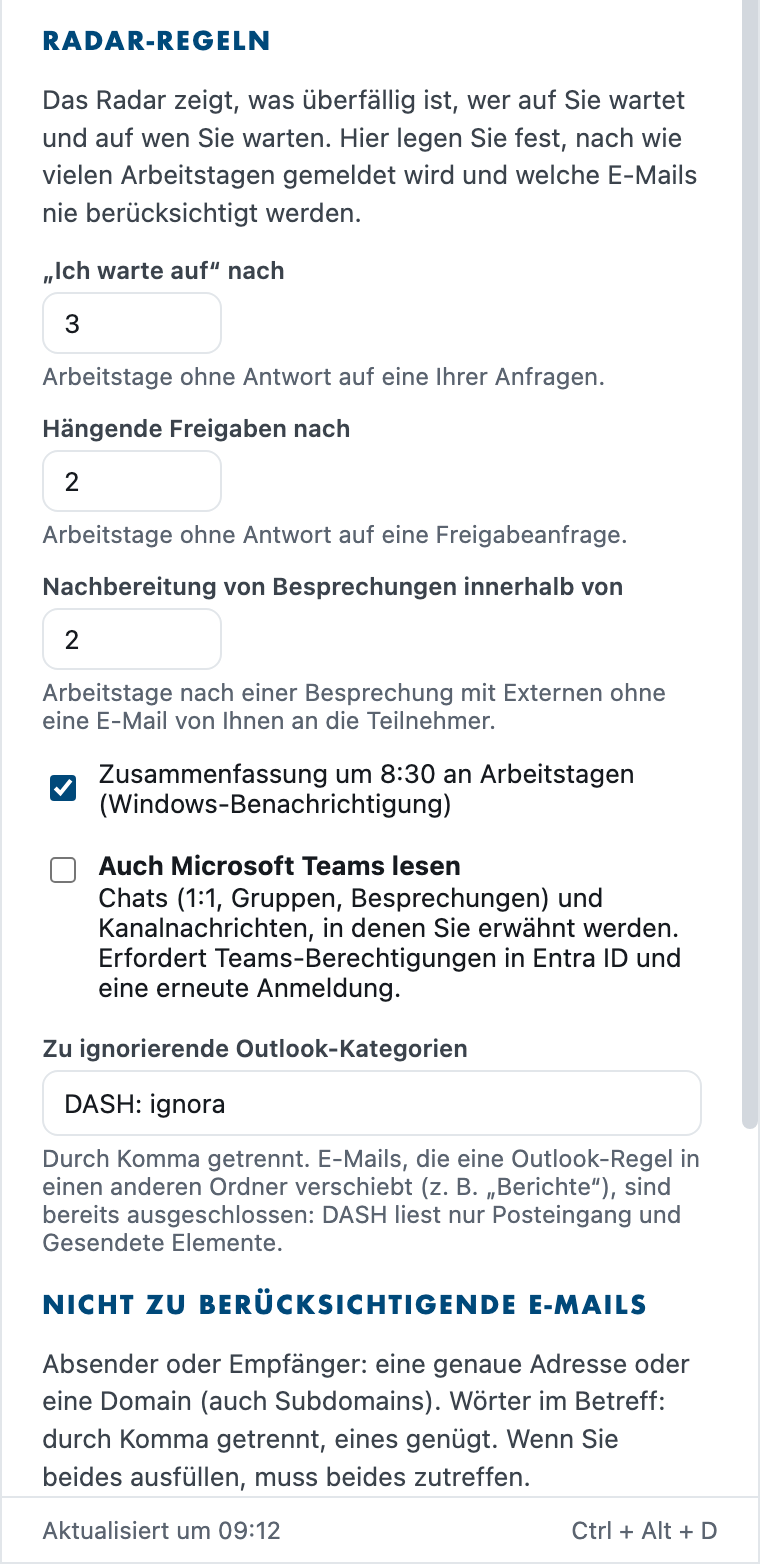
Sie öffnen sich mit Regeln, oben rechts im Radar.
- «Ich warte auf» nach: wie viele Arbeitstage ohne Antwort, bevor eine Ihrer Anfragen gemeldet wird (standardmäßig 3).
- Hängende Freigaben nach: dasselbe für Freigaben (2).
- Nachbereitung von Besprechungen innerhalb von: Tage nach einer Besprechung mit Externen ohne eine E-Mail von Ihnen an die Teilnehmer (2).
- Zusammenfassung um 8:30: schaltet die Benachrichtigung am Morgen ein oder aus.
- Erinnerung 15 Minuten vor Meetings: schaltet die Benachrichtigung „Bereit für das Meeting“ ein oder aus.
- Auch Microsoft Teams lesen: siehe Kapitel 8.
- Zu ignorierende Outlook-Kategorien: E-Mails mit diesen Kategorien kommen nicht ins Radar (standardmäßig «DASH: ignora»).
- Wichtige Outlook-Kategorien: E-Mails mit diesen Kategorien erscheinen immer im Radar, auch wenn eine Regel sie ausschließen würde (standardmäßig «DASH: importante»).
- Nach Outlook-Kategorie gruppieren: In der Ansicht „Nach Kontakt“ landen E-Mails mit einer Kategorie (z. B. „Projekt Alfa“) in der Gruppe dieser Kategorie.
- E-Mails aus DASH kennzeichnen: Schaltflächen Kennzeichnen und Erledigt an den Signalen. Erfordert die Berechtigung zum Ändern von E-Mails (Anhang) und eine neue Anmeldung.
Nicht zu berücksichtigende E-Mails
Jede Regel hat zwei Felder; wenn Sie beide ausfüllen, müssen beide zutreffen:
- Von/an: eine genaue Adresse (
name@kunde.de) oder eine Domain (kunde.de, auch Subdomains);
- Betreff: ein oder mehrere durch Komma getrennte Wörter; eines genügt.
Beispiel: Von/an kunde.de und Betreff Bericht, Wochenauszug schließt die Berichte dieses Kunden aus, aber nicht seine anderen E-Mails.
Auch eine Outlook-Regel funktioniert: DASH liest nur Posteingang und Gesendete Elemente, daher sind E-Mails, die automatisch in einen anderen Ordner verschoben werden (z. B. «Berichte»), bereits außerhalb des Radars.
Unten im Bereich listet Bei der letzten Aktualisierung ausgeschlossen (zum Öffnen anklicken) die ausgeschlossenen E-Mails und den Grund auf: nützlich, um zu prüfen, ob die Regeln tun, was Sie wollen. Denken Sie daran, auf Speichern zu klicken.
8. Microsoft Teams
Mit eingeschaltetem Auch Microsoft Teams lesen (Radar-Regeln) berücksichtigt DASH auch:
- 1:1-Chats: Ist die letzte Nachricht von der anderen Person und bittet Sie um etwas → «Warten auf mich»; ist sie von Ihnen, mit einer seit einigen Tagen unbeantworteten Frage → «Ich warte auf»;
- Gruppen- und Besprechungschats: nur Nachrichten, die Sie erwähnen (@) oder mit Ihrem Namen beginnen;
- die Kanäle der Teams: Nachrichten, in denen Sie erwähnt werden, solange Sie nicht im Thread geschrieben haben.
Beim ersten Mal kann DASH Sie bitten, sich erneut anzumelden: Microsoft muss die Teams-Berechtigungen bestätigen. Ist Teams nicht lesbar, erscheint unter dem Radar-Titel eine rote Zeile «Teams nicht lesbar» mit dem Grund.
9. Künstliche Intelligenz
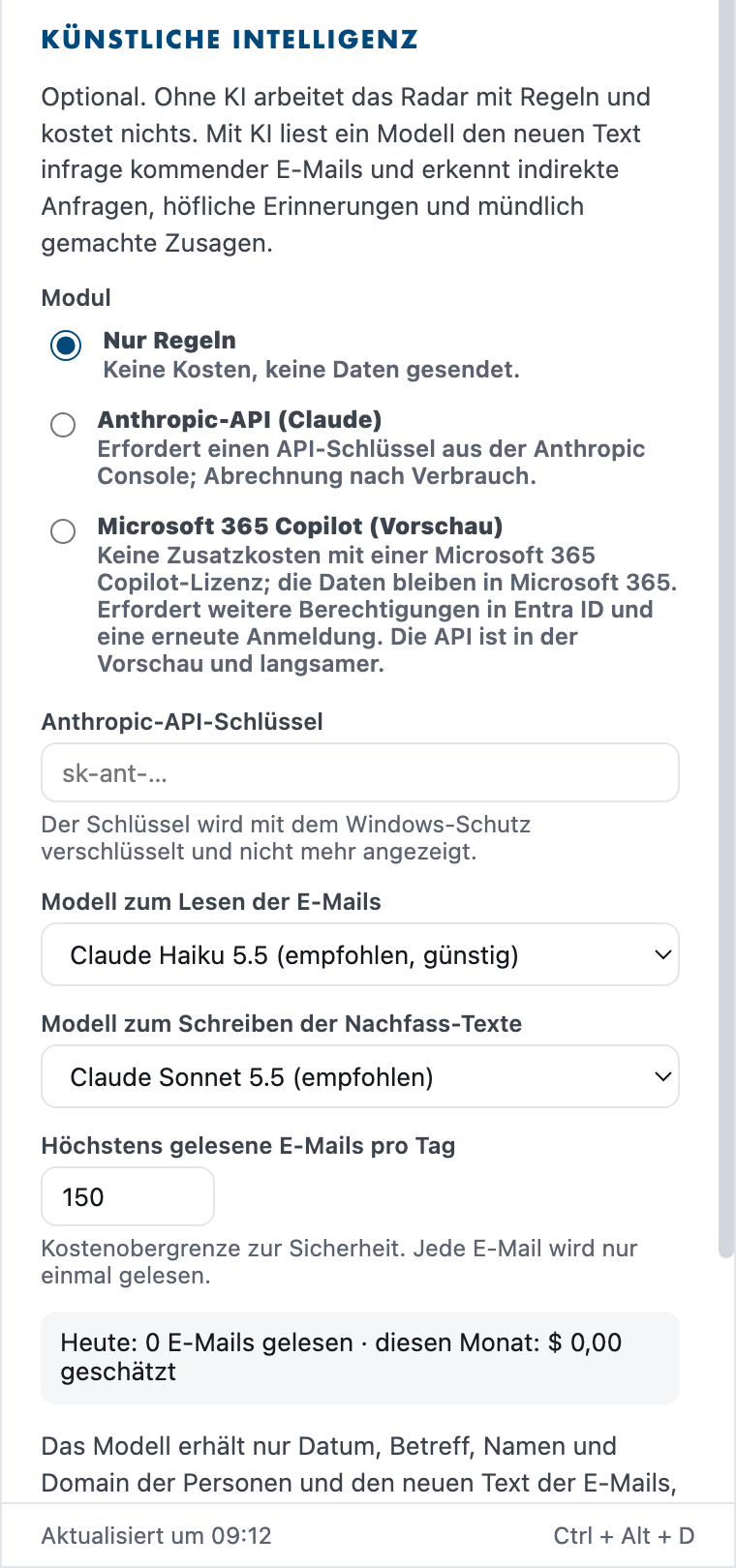
Sie ist optional: Ohne KI arbeitet das Radar mit Regeln und kostet nichts. Mit KI liest ein Modell den Text infrage kommender E-Mails und Nachrichten und erkennt indirekte Anfragen, höfliche Erinnerungen und mündlich gemachte Zusagen; es schreibt auch die Nachfass-Texte.
Sie öffnet sich über Einstellungen › Künstliche Intelligenz… Wählen Sie das Modul:
- Nur Regeln: keine Kosten, keine Daten gesendet;
- Microsoft 365 Copilot: keine Zusatzkosten, wenn Sie eine Microsoft 365 Copilot-Lizenz haben; die Daten bleiben in Microsoft 365. Nach dem Speichern kann DASH Sie bitten, sich erneut anzumelden. Klicken Sie zur Prüfung auf Copilot testen;
- Anthropic-API (Claude): erfordert einen Schlüssel aus der Anthropic Console, Abrechnung nach Verbrauch. Fügen Sie den Schlüssel ein, dann Speichern und Schlüssel testen. Legen Sie in der Console eine Ausgabengrenze fest.
Höchstens gelesene E-Mails pro Tag ist eine Sicherheitsgrenze (standardmäßig 150); jede E-Mail wird nur einmal gelesen. Das Feld darunter zeigt, wie viele E-Mails heute gelesen wurden, und bei Anthropic die geschätzten Kosten des Monats. Die von der KI geschriebenen Texte (Zusammenfassungen, Nachfass-Texte) sind vorerst auf Italienisch.
10. Einstellungen
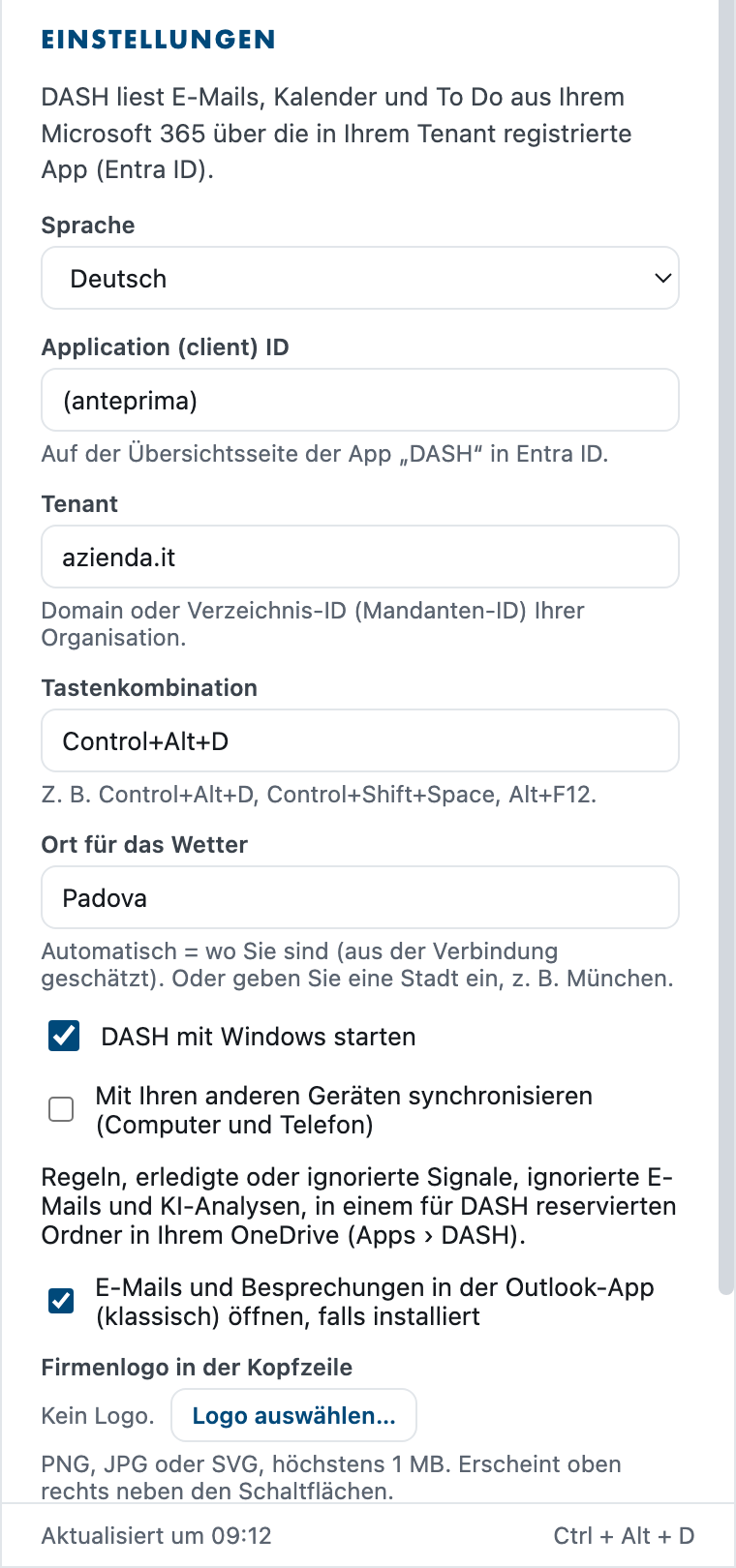
- Sprache von DASH: Automatisch (die von Windows, dem Mac oder dem Telefon) oder Italiano, English, Deutsch, Français. Schaltflächen, Signaltexte und Datumsangaben ändern sich sofort; auch Benutzerhandbuch öffnet dieses Dokument in der gewählten Sprache. Von der KI geschriebene Texte, Nachfass-Texte und Benachrichtigungen bleiben auf Italienisch.
- Application (client) ID und Tenant: die Ihrer Organisation, beim ersten Start eingegeben; ändern Sie sie nur, wenn der Administrator Sie darum bittet.
- Tastenkombination, um DASH aufzurufen (standardmäßig Control+Alt+D).
- Ort für das Wetter: «Automatisch» oder eine Stadt.
- DASH mit Windows starten.
- E-Mails und Besprechungen in der Outlook-App öffnen: Wenn ausgeschaltet, öffnet sich immer die Webversion.
- Mit Ihren anderen Geräten synchronisieren (Computer und Telefon): siehe unten.
- Firmenlogo in der Kopfzeile: «Logo auswählen…» (PNG, JPG oder SVG bis 1 MB), «Logo entfernen».
- Ganz unten: Radar-Regeln…, Künstliche Intelligenz…, Benutzerhandbuch (öffnet dieses Dokument), Abmelden.
Computer und Telefon synchronisieren
Wenn Sie DASH auf mehreren Geräten nutzen (zum Beispiel PC und iPhone), schalten Sie Mit Ihren anderen Geräten synchronisieren auf jedem davon ein. Ab dann teilen sie:
- die Radar-Regeln (Tage, ausgeschlossene Kategorien, Regeln, «Ähnliche ignorieren», Teams, Zusammenfassung) und die Wahl der künstlichen Intelligenz;
- die als Erledigt oder Ignorieren markierten Signale und «Wieder anzeigen»;
- die nicht zu berücksichtigenden E-Mails;
- die KI-Analysen: Eine von Copilot auf einem Gerät gelesene E-Mail wird auf dem anderen nicht erneut gelesen.
Auf jedem Gerät eigen bleiben: Client-ID und Tenant, die Sprache, der Anthropic-Schlüssel, die Tastenkombination, der Start mit Windows, das Logo und die KI-Kosten. Die Synchronisierung erfolgt bei jeder Aktualisierung und wenige Sekunden nach jeder Ihrer Aktionen; unter dem Kästchen erscheint die Uhrzeit der letzten Synchronisierung. Ändern zwei Geräte die Regeln fast gleichzeitig, gilt die letzte Änderung.
Die Daten liegen in einer Datei in einem für DASH reservierten Ordner in Ihrem OneDrive (Apps › DASH): Verschieben oder ändern Sie ihn nicht. Beim ersten Mal kann DASH Sie bitten, sich erneut anzumelden, weil Microsoft die Berechtigung für diesen Ordner bestätigen muss.
11. DASH auf dem iPhone
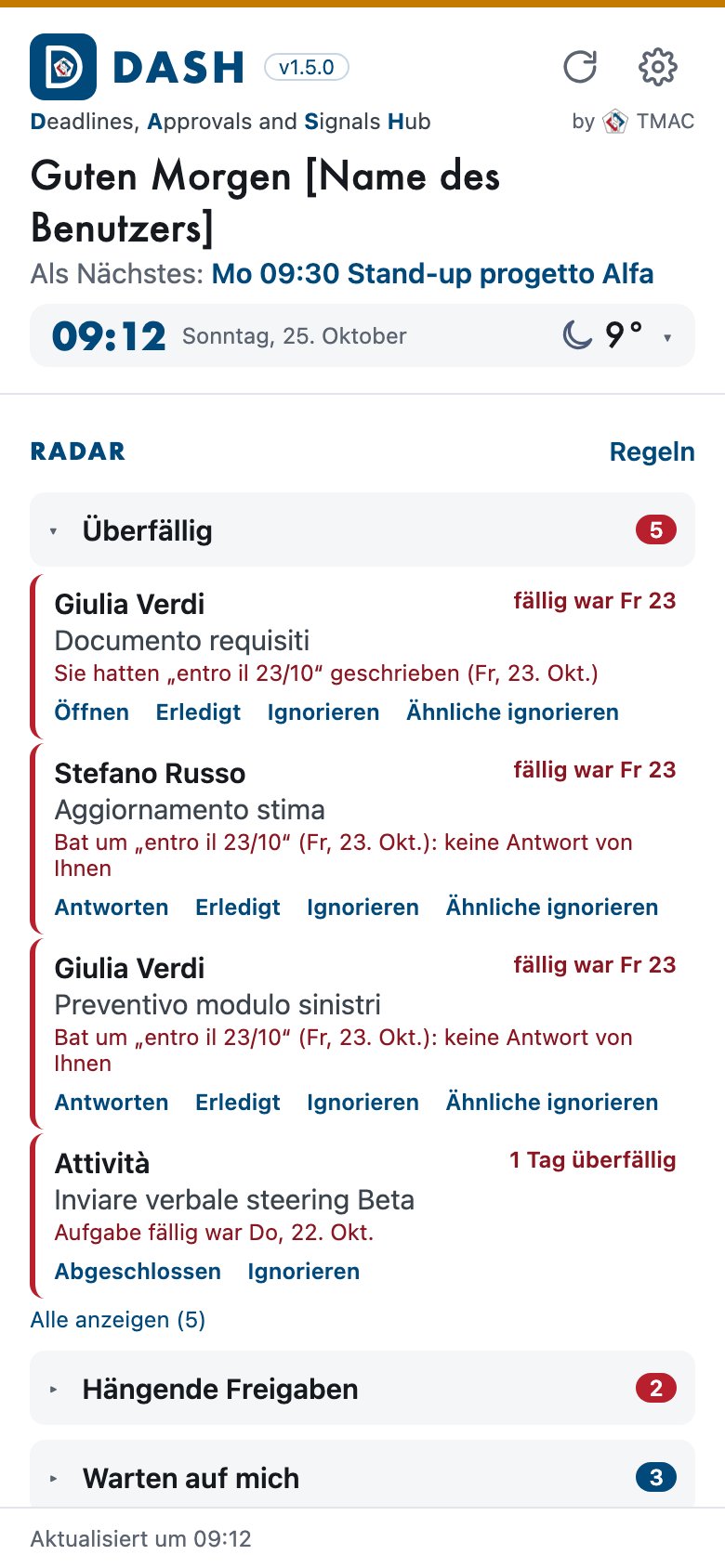
Auf dem iPhone hat DASH dieselbe Oberfläche und dasselbe Radar wie auf dem PC: dieselben Signale, dieselben Aktionen, dieselben Regeln und dieselbe künstliche Intelligenz. Beim ersten Start geben Sie dieselbe Application (client) ID und denselben Tenant wie auf dem PC ein, dann Anmelden.
Was anders ist als auf dem PC:
- Kompakte Kopfzeile: Uhrzeit, Datum und Temperatur stehen in einer Zeile. Tippen Sie auf die Zeile, um die Vorhersage der nächsten Tage zu öffnen oder zu schließen; DASH merkt sich die Auswahl.
- Aktionen immer sichtbar unter jedem Signal (Öffnen, Erledigt, Ignorieren, Ähnliche ignorieren), weil es auf dem Telefon keinen Mauszeiger gibt.
- Aktualisierung: alle 5 Minuten, solange die App geöffnet ist, und sofort, wenn Sie zu ihr zurückkehren. Bei geschlossener App erlaubt iOS kein Lesen der E-Mails: Öffnen Sie sie nach vielen Stunden, braucht die KI ein paar Minuten, um die neuen E-Mails zu lesen.
- Zusammenfassung am Morgen: kommt als Mitteilung um 8:30 an Arbeitstagen, mit den Daten vom letzten Öffnen von DASH. Wenn Sie die App nach 8:30 öffnen, finden Sie außerdem den Kasten „Das Radar von heute“ oben im Radar, wie auf dem PC. Erlauben Sie Mitteilungen beim ersten Start.
- Öffnen führt zur Outlook- oder Teams-App des iPhone, falls installiert, sonst zu Safari.
- Großer Bildschirm: auf einem aufgeklappten iPhone Duo, auf dem iPad oder mit dem Telefon im Querformat teilt sich DASH in zwei Spalten, links das Radar und rechts Agenda, Kalender und To Do. Zugeklappt oder im Hochformat kehrt es von selbst zu einer Spalte zurück.
- Es gibt keine Tastenkombination, keinen Start mit Windows, keine Wahl des klassischen Outlook und kein Firmenlogo.
Um auf dem Telefon dieselben Regeln, ausgeblendeten Signale und KI-Analysen wie auf dem PC zu haben, schalten Sie auf beiden Mit Ihren anderen Geräten synchronisieren ein (Kapitel 10).
Installation mit TestFlight
Vorerst gibt es DASH für iPhone und iPad nicht im App Store: Sie installieren es mit TestFlight, der App von Apple für Testversionen.
- Installieren Sie aus dem App Store die kostenlose App TestFlight.
- Öffnen Sie die Einladung, die Sie per E-Mail erhalten («DASH by TMAC»), und tippen Sie auf In TestFlight anzeigen, oder öffnen Sie den Link, den Sie erhalten haben.
- Tippen Sie in TestFlight auf Installieren. ✅ DASH erscheint auf dem Home-Bildschirm.
- Geben Sie beim ersten Start Client-ID und Tenant ein, dann Anmelden (Kapitel 4).
Neue Versionen kommen über TestFlight, das Sie mit einer Mitteilung informiert; aktualisieren Sie sie mit Aktualisieren. Jede Version ist 90 Tage gültig: Vor dem Ablauf kommt immer eine neue. Einstellungen und Regeln bleiben erhalten.
12. DASH auf dem Mac
Auf dem Mac ist DASH dasselbe Programm wie auf dem PC: dasselbe Panel, dasselbe Radar, dieselben Regeln, dieselbe künstliche Intelligenz und dieselbe Synchronisierung. Sie benötigen einen Mac mit Apple-Prozessor (M1 oder neuer): Auf Macs mit Intel-Prozessor lässt sich diese Version nicht öffnen.
Installation und erster Start
- Doppelklicken Sie auf die Datei
DASH-1.6.4-mac.dmg.
- Ziehen Sie im erscheinenden Fenster das DASH-Symbol auf den Ordner Programme. Schließen Sie dann das Fenster und werfen Sie das Laufwerk «DASH» aus (Rechtsklick › Auswerfen).
- Öffnen Sie Programme und doppelklicken Sie auf DASH.
- Meldet macOS, dass es DASH nicht öffnen kann, weil der Entwickler nicht verifiziert ist: Gehen Sie zu Systemeinstellungen › Datenschutz & Sicherheit, scrollen Sie nach unten zu «DASH wurde blockiert…», klicken Sie auf Dennoch öffnen und bestätigen Sie mit dem Mac-Passwort. Das passiert nur beim ersten Mal.
- Oben rechts in der Menüleiste erscheint das D von DASH und das Panel öffnet sich. Wenn es um Mitteilungen bittet, wählen Sie Erlauben: Sie werden für die Zusammenfassung um 8:30 gebraucht.
- Geben Sie Application (client) ID und Tenant ein, dieselben wie auf dem PC, dann Speichern und Anmelden (Kapitel 4).
- Erscheint «DASH möchte vertrauliche Informationen aus Ihrem Schlüsselbund verwenden», geben Sie das Mac-Passwort ein und wählen Immer erlauben: Dort bewahrt DASH die Sitzung verschlüsselt auf.
Um auf dem Mac dieselben Regeln, ausgeblendeten Signale und KI-Analysen wie auf PC und iPhone zu haben, schalten Sie Mit Ihren anderen Geräten synchronisieren ein (Kapitel 10).
Was anders ist als auf dem PC
- Das DASH-Symbol befindet sich in der Menüleiste oben rechts, nicht im Dock. Ein Klick auf das Symbol zeigt oder verbirgt das Panel; ein Rechtsklick (oder Klick mit zwei Fingern) öffnet das Menü mit Chiudi DASH (DASH schließen).
- Die Tastenkombination zum Aufrufen ist ⌃ ⌥ D (Control + Option + D). Sie lässt sich in den Einstellungen ändern, zum Beispiel in
Command+Shift+D.
- Zurück auf den Desktop blendet DASH aus; es kommt mit der Tastenkombination oder einem Klick auf das Symbol in der Menüleiste zurück.
- Öffnen führt zu Outlook im Web: Das klassische Outlook für Windows gibt es auf dem Mac nicht.
- Statt «DASH mit Windows starten» gibt es in den Einstellungen DASH bei der Anmeldung am Mac öffnen.
- Die Zusammenfassung am Morgen kommt als Mac-Mitteilung.
13. DASH auf Android
Auf Android-Telefonen ist DASH dieselbe App wie auf dem iPhone: dieselbe Oberfläche, dasselbe Radar, dieselben Aktionen, dieselben Regeln, dieselbe künstliche Intelligenz und dieselbe Synchronisierung. Es gilt daher das ganze Kapitel 11, einschließlich der zwei Spalten im Querformat oder auf aufgeklappten Faltgeräten. Benötigt wird Android 7 oder neuer.
Installation
Vorerst gibt es DASH für Android nicht im Play Store: Sie installieren es aus der Datei DASH-1.6.4-android.apk, die Sie per E-Mail, OneDrive oder Teams erhalten.
- Öffnen Sie die Datei auf dem Telefon (tippen Sie auf den Anhang oder die Datei in OneDrive).
- Android bittet Sie, die Installation aus dieser App zu erlauben (zum Beispiel Outlook oder Browser): Tippen Sie auf Einstellungen, schalten Sie Dieser Quelle vertrauen ein und gehen Sie zurück.
- Tippen Sie auf Installieren. Warnt Google Play Protect, dass die App unbekannt ist, tippen Sie auf Weitere Details › Trotzdem installieren.
- Öffnen Sie DASH. Geben Sie Application (client) ID und Tenant ein, dieselben wie auf dem PC, dann Speichern und Anmelden.
- Wenn es um Benachrichtigungen bittet, tippen Sie auf Zulassen: Sie werden für die Zusammenfassung um 8:30 gebraucht.
Um DASH zu aktualisieren, installieren Sie die neue .apk-Datei über die alte: Einstellungen, Regeln und Anmeldung bleiben erhalten.
Was anders ist als auf dem iPhone
- Öffnen führt zur Outlook- oder Teams-App von Android, falls installiert, sonst zum Browser.
- Sitzung und Anthropic-Schlüssel sind im geschützten Speicher von Android verschlüsselt statt im iOS-Schlüsselbund.
- Client-ID und Tenant sind dieselben; in Entra ID fügt der Administrator die Android-Plattform hinzu (Anhang).
14. Datenschutz
- DASH läuft auf Ihrem PC oder Ihrem Mac und auf Ihrem Telefon (iPhone oder Android): Es gibt keinen TMAC-Server dazwischen. Es liest nur Ihr Postfach, mit Ihren Berechtigungen. Niemand sonst, auch nicht TMAC, sieht Ihre Signale.
- TMAC erhält und sieht Ihre Daten nicht. Die künstliche Intelligenz, die DASH nutzt, ist die Ihrer Organisation: ihre Microsoft 365 Copilot-Lizenz oder ihr Anthropic-Schlüssel, mit ihren Verträgen. TMAC liefert nur das Programm.
- Mit eingeschalteter Synchronisierung werden Einstellungen, ausgeblendete Signale und von der KI erkannte Signale auch in den DASH-Ordner in Ihrem OneDrive kopiert: Sie bleiben im Microsoft 365 Ihrer Organisation, nie bei TMAC.
- Auf dem PC speichert DASH die Einstellungen, die ausgeblendeten Signale und, mit KI, nur die erkannten Signale (nicht die Texte der E-Mails). Die Microsoft-Sitzung und der Anthropic-Schlüssel sind mit dem Windows-Schutz verschlüsselt.
- Mit aktiver KI erhält das Modell nur Datum, Betreff, Namen, Domain und neuen Text der E-Mails und Nachrichten, die das Radar bewertet: nie vollständige Adressen, Anhänge, durch Regeln ausgeschlossene oder automatische E-Mails.
- Copilot: Die Daten bleiben innerhalb der Microsoft 365-Grenzen Ihrer Organisation, gemäß deren vertraglichen Zusagen (darunter kein Training der Modelle mit Kundendaten).
- Anthropic-API: Mit dem kommerziellen Vertrag werden die Daten standardmäßig nicht zum Training der Modelle verwendet; die Verarbeitung erfolgt außerhalb der EU. Nutzen Sie sie nur, wenn Ihre Organisation sie genehmigt hat.
Die rechtlichen Garantien (Auftragsverarbeitungsvertrag, Übermittlungen außerhalb der EU, Datenschutzhinweis) hängen von den Verträgen mit Microsoft und Anthropic und von den Prüfungen des Datenschutzbeauftragten Ihrer Organisation ab: Dieses Handbuch beschreibt, wie DASH funktioniert, und ersetzt diese Prüfungen nicht.
15. Häufige Probleme
| Was Sie sehen | Was zu tun ist |
|---|
| DASH «ist verschwunden» oder scheint geschlossen | Es liegt hinter den anderen Fenstern: Strg + Alt + D oder Klick auf das Symbol im Infobereich. Fehlt das Symbol, starten Sie es über das Startmenü. |
| «Sitzung abgelaufen: bitte erneut anmelden.» | Klicken Sie auf Anmelden und melden Sie sich erneut an. Das passiert nach einer Änderung des Passworts oder der Berechtigungen. |
| Eine Meldung, dass die Tastenkombination bereits von einem anderen Programm verwendet wird | Wählen Sie in den Einstellungen eine andere Kombination (z. B. Control+Alt+Shift+D). |
| «Administratorgenehmigung erforderlich» bei der Anmeldung | Der Microsoft 365-Administrator muss der App DASH die Zustimmung erteilen (Anhang). |
| «Teams nicht lesbar» im Radar | Es fehlen die Teams-Berechtigungen: Informieren Sie den Administrator. Sie können Teams in den Regeln ausschalten. |
| «KI: Fehler» oben im Radar | Bewegen Sie die Maus darüber, um den Grund zu lesen. Copilot: erfordert die Microsoft 365 Copilot-Lizenz und die Berechtigungen; Anthropic: ungültiger Schlüssel oder aufgebrauchtes Guthaben. |
| Unter «Synchronisieren…»: «OneDrive verweigert den Zugriff» | Es fehlt die Berechtigung Files.ReadWrite.AppFolder: Informieren Sie den Administrator (Anhang), melden Sie sich dann ab und erneut an. |
| Ein falsches Signal, das immer wiederkommt | Verwenden Sie Ähnliche ignorieren, eine Regel oder eine Outlook-Kategorie. |
| Ein erwartetes Signal fehlt | Prüfen Sie «Bei der letzten Aktualisierung ausgeschlossen» in den Regeln; DASH betrachtet die letzten zwei Wochen und nur Posteingang und Gesendete Elemente. |
16. Aktualisieren und deinstallieren
- Aktualisieren: Schließen Sie DASH (Rechtsklick auf das Symbol › Chiudi DASH) und installieren Sie die neue Version über die vorherige. Einstellungen, Regeln und Anmeldung bleiben erhalten.
- Deinstallieren: Windows-Einstellungen › Apps › Installierte Apps › DASH › Deinstallieren. Die Einstellungen bleiben im Ordner
%APPDATA%\DASH: Löschen Sie ihn, wenn Sie alles entfernen möchten.
17. Anhang für den Microsoft 365-Administrator
DASH verwendet eine App-Registrierung in Entra ID mit delegierten Berechtigungen: Jede Person sieht nur ihr eigenes Postfach, und die Daten fließen nur zwischen dem PC und dem Microsoft 365 Ihrer Organisation (TMAC erhält nichts). Jede Organisation nutzt ihren eigenen Tenant und, für die künstliche Intelligenz, ihre eigene Copilot-Lizenz oder ihren eigenen Anthropic-Schlüssel.
Einmalig für die ganze Organisation registriert der Administrator DASH wie folgt in Ihrem Tenant und teilt den Benutzern Client-ID und Tenant (oder den Domainnamen) mit, die beim ersten Start eingegeben werden.
App-Registrierung (5 Minuten)
https://entra.microsoft.com › Identität › Anwendungen › App-Registrierungen › Neue Registrierung.- Name: DASH. Kontotyp: Nur Konten in diesem Organisationsverzeichnis.
- Umleitungs-URI: Plattform Öffentlicher Client/nativ (mobil und Desktop), Wert
http://localhost. Registrieren.
- Unter Authentifizierung: «Öffentliche Clientflows zulassen» = Ja. Kein geheimer Clientschlüssel: Er wird nicht benötigt.
- Kopieren Sie unter Übersicht die Anwendungs-ID (Client) und die Verzeichnis-ID (Mandant): Das sind die Werte, die in DASH eingegeben werden.
- Fügen Sie unter API-Berechtigungen die Berechtigungen aus der folgenden Tabelle hinzu und klicken Sie auf Administratorzustimmung erteilen.
Microsoft Graph-Berechtigungen (delegiert)
| Wann | Berechtigungen |
|---|
| Immer | User.Read, Mail.Read, Calendars.Read, Tasks.ReadWrite, offline_access |
| Mit eingeschaltetem Teams | Chat.Read, Team.ReadBasic.All, Channel.ReadBasic.All, ChannelMessage.Read.All |
| Mit Synchronisierung zwischen Geräten | Files.ReadWrite.AppFolder (nur der DASH-Ordner im OneDrive des Benutzers, Apps › DASH) |
| Mit dem Copilot-Modul | Sites.Read.All, People.Read.All, OnlineMeetingTranscript.Read.All, Chat.Read, ChannelMessage.Read.All, ExternalItem.Read.All (alle von der Microsoft 365 Copilot Chat-API verlangt) |
| Mit „E-Mails aus DASH kennzeichnen“ | Mail.ReadWrite (nur zum Setzen und Entfernen der Outlook-Kennzeichnung; DASH löscht und versendet keine E-Mails) |
Nach dem Hinzufügen: Administratorzustimmung erteilen für die Organisation. Die Berechtigungen für Teams, Copilot und Synchronisierung werden von den Benutzern nur angefordert, wenn sie diese Funktionen einschalten.
Für die iPhone-App: Fügen Sie unter Authentifizierung auch die Plattform iOS / macOS mit der Bundle-ID it.tmac.dash hinzu.
Für die Android-App: Geben Sie unter Authentifizierung › Plattform hinzufügen › Android den Paketnamen it.tmac.dash und den Signaturhash Tvy2xt5sIIb4Hyur+URCnvo+YmQ= ein (die von TMAC verteilte .apk-Datei ist mit diesem Schlüssel signiert).
DASH · Deadlines, Approvals and Signals Hub · Version 1.6 · by TMAC — Where experience matters!