DASH
Deadlines, Approvals and Signals Hub
Manuel utilisateur · version 1.6.4
Installation, première connexion et utilisation quotidienne

by TMAC
Sommaire
- Qu’est-ce que DASH
- Ce dont vous avez besoin
- Installation
- Premier démarrage et connexion
- La fenêtre de DASH
- Le Radar
- Règles du Radar
- Microsoft Teams
- Intelligence artificielle
- Paramètres
- DASH sur iPhone
- DASH sur Mac
- DASH sur Android
- Confidentialité des données
- Problèmes fréquents
- Mettre à jour et désinstaller
- Annexe pour l’administrateur Microsoft 365
1. Qu’est-ce que DASH
DASH est un petit panneau posé sur le bureau de Windows qui vous aide à ne rien perdre de votre travail quotidien. Il lit vos e-mails, votre calendrier, vos tâches To Do et, si vous le souhaitez, vos chats Teams, et vous montre en un coup d’œil :
- En retard : échéances dépassées, demandes auxquelles vous n’avez pas répondu à la date demandée, réunions avec des externes sans suite ;
- Approbations bloquées : approbations demandées à vous ou par vous qui attendent depuis trop de jours ;
- On m’attend : personnes qui attendent votre réponse ;
- J’attends : vos demandes qui n’ont pas encore reçu de réponse.
Vous n’avez rien à saisir : DASH travaille sur les données que vous avez déjà dans Microsoft 365. Il ne remplace ni Outlook, ni Teams, ni vos outils de projet : il les accompagne.
2. Ce dont vous avez besoin
- Un PC sous Windows 10 ou 11 ou un Mac avec processeur Apple (M1 ou plus récent ; chapitre 12) et, si vous le souhaitez, un iPhone ou un téléphone Android (chapitre 13).
- Un compte Microsoft 365 de votre organisation (e-mail et calendrier Outlook).
- Le fichier d’installation
DASH-Setup-1.6.4.exe.
- Le Client ID et le Tenant de DASH pour votre organisation : votre administrateur Microsoft 365 vous les communique (voir Annexe).
- Facultatif, pour l’intelligence artificielle : la licence Microsoft 365 Copilot ou une clé de l’API d’Anthropic (voir chapitre 9).
3. Installation
- Double-cliquez sur
DASH-Setup-1.6.4.exe.
- Si Windows affiche « Windows a protégé votre ordinateur » (SmartScreen), cliquez sur Informations complémentaires puis sur Exécuter quand même. L’avertissement apparaît parce que le programme n’est pas encore signé numériquement : ne continuez que si vous avez reçu le fichier d’une source de confiance.
- Choisissez d’installer pour vous seul (recommandé) et le dossier, puis Installer. Aucun droit d’administrateur n’est nécessaire.
- À la fin, DASH démarre tout seul. Vous trouvez son icône sur le bureau et dans le menu Démarrer.
DASH démarre automatiquement à l’allumage du PC. Vous pouvez changer cela dans Paramètres › « Lancer DASH avec Windows ».
4. Premier démarrage et connexion
- Au premier démarrage, DASH ouvre les Paramètres. Saisissez l’Application (client) ID et le Tenant que vous a communiqués l’administrateur Microsoft 365 de votre organisation (le Tenant peut être le domaine, ex.
entreprise.fr, ou l’ID d’annuaire). Cliquez sur Enregistrer.
- DASH affiche Connecter Microsoft 365. Cliquez sur Se connecter.
- Le navigateur ouvre la page de connexion Microsoft : connectez-vous avec votre compte professionnel.
- Si Microsoft vous demande d’accepter les autorisations de « DASH » (lire e-mails, calendrier et tâches), acceptez. Si « Approbation de l’administrateur requise » apparaît, contactez la personne qui gère Microsoft 365 dans votre organisation (voir Annexe).
- Revenez sur DASH : après quelques secondes apparaissent le message d’accueil, l’agenda et le Radar.
DASH utilise le Microsoft 365 de votre organisation : vos données restent entre votre PC et votre tenant. Le Client ID et le Tenant se modifient à tout moment dans les Paramètres (chapitre 10).
Essayer DASH sans Microsoft 365 : saisissez demo dans le champ Application (client) ID (le Tenant n’est pas nécessaire), cliquez sur Enregistrer puis sur Se connecter. DASH affiche des données d’exemple, dans la langue de l’application, avec la bande « Mode démo » toujours visible ; il ne se connecte pas à Microsoft et ne touche ni à vos données ni à vos règles. Pour sortir : Quitter la démo, ou videz le champ, ou saisissez votre Client ID.
5. La fenêtre de DASH
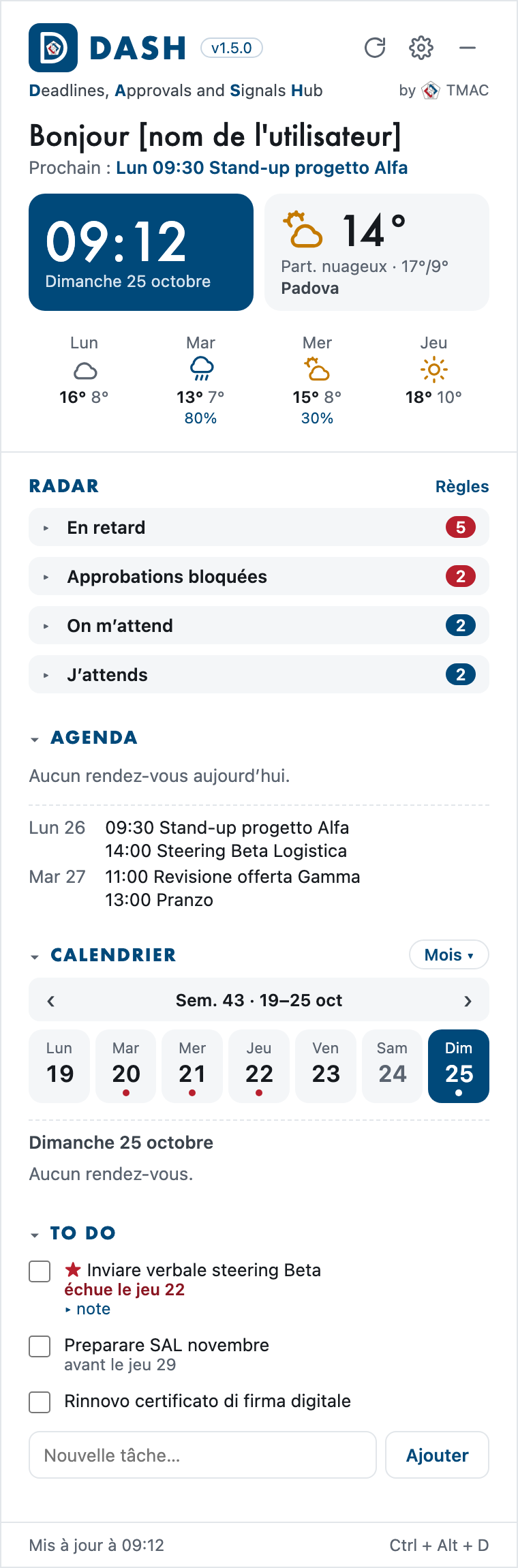
En haut : l’icône, le nom DASH avec sa version et, s’il est défini, le logo de votre entreprise. À droite, trois boutons :
- ↻ actualise tout de suite (DASH s’actualise de toute façon tout seul toutes les 5 minutes) ;
- ⚙ ouvre les Paramètres ;
- – remet DASH sur le bureau, sous les autres fenêtres.
En dessous : message d’accueil, prochain rendez-vous, horloge et météo.
Puis le Radar (chapitre 6) et, plus bas, Agenda (rendez-vous d’aujourd’hui et des prochains jours, avec « Rejoindre » pour les réunions Teams), Calendrier (semaine ou mois) et To Do (case à cocher pour terminer, « ▸ note » pour lire la note de la tâche, un champ pour en ajouter une).
Chaque section s’ouvre et se ferme en cliquant sur son titre ; DASH mémorise vos choix.
Afficher et masquer DASH
DASH se comporte comme un widget : il reste sur le bureau et passe sous les autres applications quand vous cliquez sur une autre fenêtre. Il n’est pas fermé : pour le ramener au premier plan, utilisez le raccourci Ctrl + Alt + D, cliquez sur l’icône de DASH dans la zone de notification (près de l’horloge de Windows) ou affichez le bureau (Win + D).
Un clic droit sur l’icône dans la zone de notification ouvre un menu avec Aggiorna ora (actualiser), Impostazioni (paramètres), Avvia con Windows (lancer avec Windows), Ripristina posizione (rétablir la position), Esci dall'account (se déconnecter) et Chiudi DASH (fermer DASH). Pour l’instant ce menu n’existe qu’en italien.
6. Le Radar
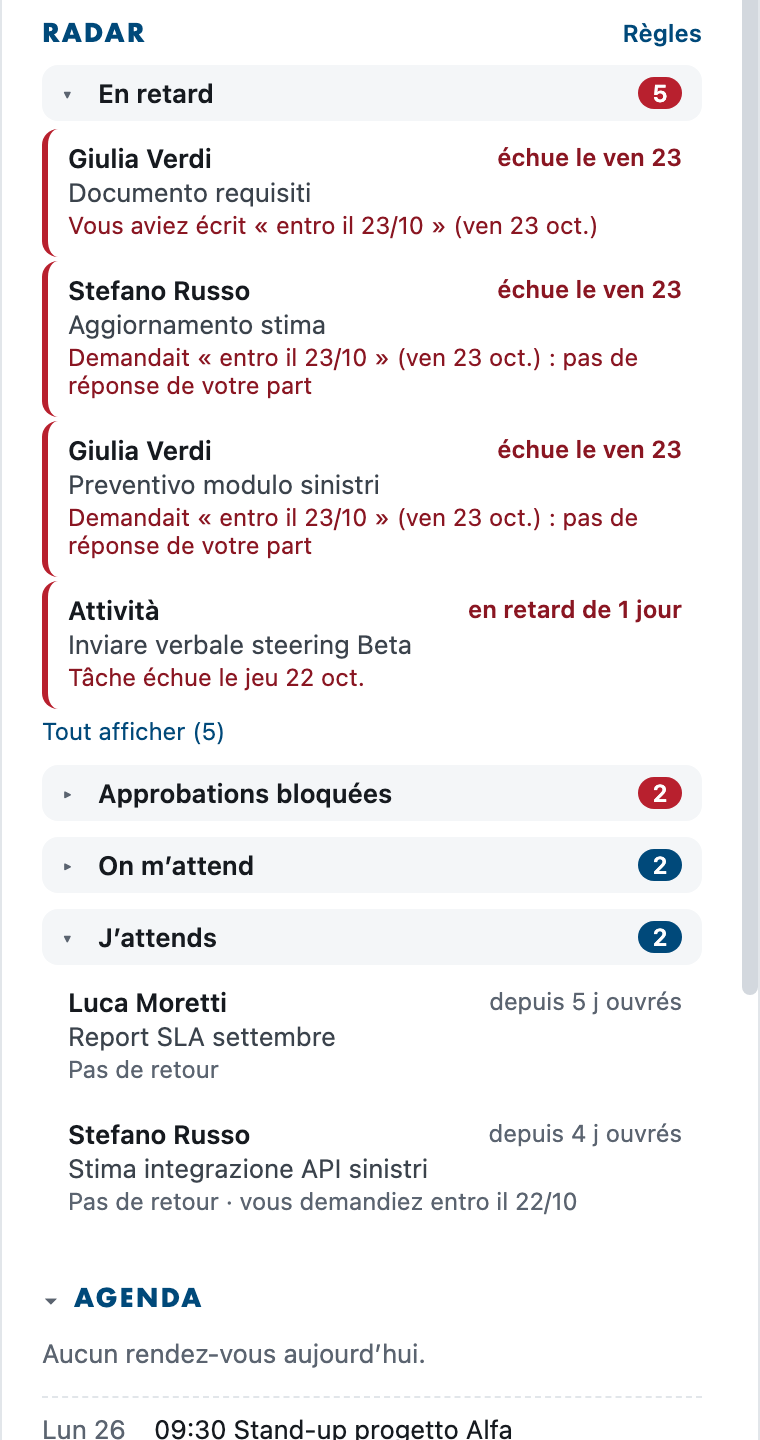
Le Radar a quatre blocs, fermés au démarrage : le nombre à côté du titre indique combien de signaux il y a (en rouge pour « En retard » et « Approbations bloquées »). Cliquez sur le titre pour les ouvrir.
Chaque signal indique qui, l’objet, depuis combien de jours ouvrés il attend (samedis, dimanches et jours fériés italiens ne comptent pas) et une ligne d’explication. Une bordure rouge signale ce qui est urgent ou échu.
Cliquez sur un signal pour l’ouvrir : l’objet complet et le texte apparaissent (les premières lignes de l’e-mail ou du message Teams, ou la note de la tâche To Do). Un autre clic le referme ; pour tout lire, utilisez Ouvrir.
Étiquettes : Teams (violet) si le signal vient d’un chat Teams ; AI s’il a été lu par l’intelligence artificielle.
Les actions sur un signal
Passez la souris sur un signal pour voir les actions :
| Action | Ce qu’elle fait |
|---|
| Répondre / Ouvrir | Ouvre l’e-mail ou la réunion dans l’application Outlook (ou le chat dans l’application Teams). Si l’application n’est pas installée, ouvre la version web. |
| Lire | Ouvre le signal en entier dans une fenêtre plus grande : qui, objet, la synthèse et tout le nouveau texte de l’e-mail ou du message. « Retour au Radar » la referme. |
| Déplacer vers… | Place le signal dans un autre groupe de la vue « Par interlocuteur » (voir plus bas). Le choix vaut aussi pour les prochains signaux. |
| Relancer | Prépare le texte d’une relance courtoise, que vous pouvez modifier. « Copier et ouvrir dans Outlook » le copie et ouvre l’e-mail : collez-le dans la réponse. Avec l’IA active, il y a aussi « Réécrire avec l’IA ». Le texte de relance est rédigé en italien. |
| Résolu | C’est fait (même de vive voix ou par téléphone) : le signal disparaît. |
| Ignorer | Le signal n’est pas pertinent : il disparaît. |
| Ignorer les similaires | Crée une règle : désormais, les e-mails avec le même expéditeur ou destinataire et un objet similaire n’entrent plus dans le Radar (ex. les rapports hebdomadaires d’un client). |
| Terminée | Uniquement pour les tâches To Do : la marque comme terminée. |
Les signaux masqués avec Résolu ou Ignorer redeviennent visibles si quelque chose de nouveau arrive dans la même conversation. Vous pouvez tous les faire réapparaître dans Règles du Radar › « Les réafficher ».
Résumé du matin
À 8 h 30 les jours ouvrés, DASH envoie une notification, qui reste à l’écran jusqu’à ce que vous la fermiez, et place en haut du Radar l’encadré « Le Radar du jour » : les points en suspens du matin, par bloc (« En retard » et « Approbations bloquées » ouverts, les autres d’un clic). Pendant la journée l’encadré se met à jour : ce que vous fermez reste barré avec ✓, ce qui arrive ensuite apparaît avec l’étiquette « nouveau » et en haut vous voyez ce que vous avez fait (« 3 sur 9 faites »). Un clic sur un élément l’ouvre ; un clic sur le titre réduit l’encadré à une ligne et le rouvre. Pour l’instant, le texte du résumé est en italien. Le résumé se désactive dans les Règles du Radar.
Le Radar par interlocuteur
En haut du Radar, choisissez « Par type » (les quatre blocs) ou « Par interlocuteur ». Dans la seconde vue, DASH regroupe lui-même les signaux : par entreprise pour ceux qui écrivent de l’extérieur (d’après le domaine de l’e-mail : alfa-assicurazioni.it devient « Alfa Assicurazioni »), par personne pour les collègues et les boîtes personnelles. Chaque groupe indique ce qui est en suspens, par exemple « Alfa Assicurazioni · 2 vous attendent · 1 en retard ».
Rien à configurer. Si un groupe est faux, ouvrez le signal et utilisez Déplacer vers… : saisissez le nom du groupe (même nouveau, par exemple « Administration ») et choisissez si cela vaut seulement pour cette personne ou pour toute son entreprise. Groupe automatique revient à la proposition de DASH. Vos choix se synchronisent avec vos autres appareils.
Indicateurs et catégories d’Outlook
Un message que vous marquez d’un indicateur (le drapeau) dans Outlook devient une tâche dans le Radar : dans « On m’attend », ou dans « En retard » une fois l’échéance de l’indicateur dépassée. Un message envoyé marqué rejoint « J’attends » comme suivi à faire. Quand vous marquez l’indicateur comme terminé dans Outlook, le signal se ferme tout seul. La catégorie « DASH: importante » fait entrer un message dans le Radar même si une règle l’exclurait ; « DASH: ignora » fait l’inverse.
Avec l’option Marquer les messages depuis DASH (chapitre 7), les signaux affichent Marquer et Terminé : l’indicateur est aussi posé et terminé dans Outlook.
Prêt pour la réunion
Dans l’Agenda, à côté des réunions avec d’autres personnes, il y a Préparer. Cela ouvre une fiche qui se lit en une minute : ce qui est en suspens avec les participants (y compris leurs collègues de la même entreprise) et les derniers échanges des deux dernières semaines, chacun s’ouvre d’un clic. Avec l’intelligence artificielle active, 3 lignes de synthèse apparaissent aussi en haut : l’IA ne reçoit que les objets et les détails, jamais le texte des e-mails.
15 minutes avant la réunion, une notification arrive : cliquez dessus pour ouvrir la fiche. Le rappel se désactive dans les Règles du Radar.
7. Règles du Radar
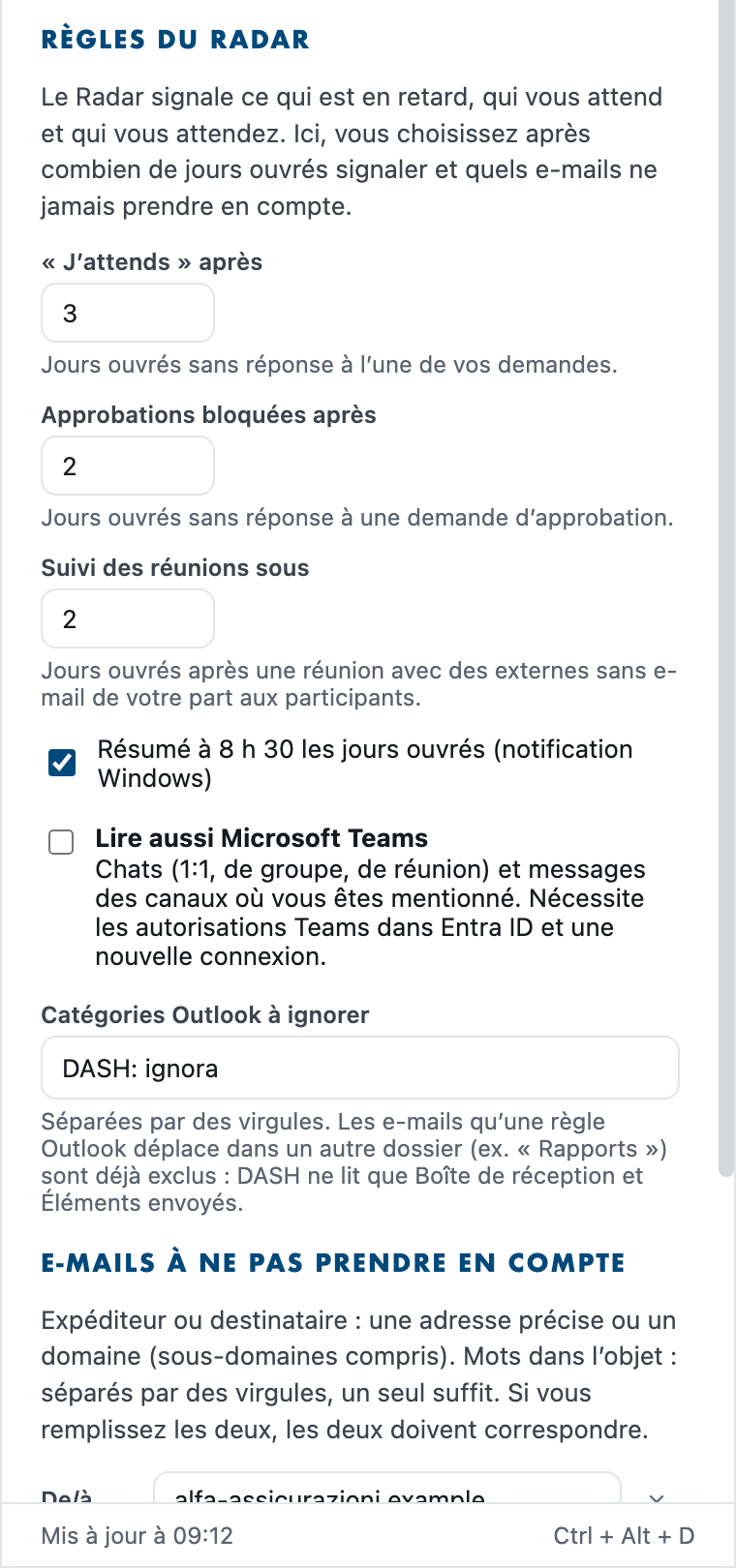
Elles s’ouvrent avec Règles, en haut à droite du Radar.
- « J’attends » après : combien de jours ouvrés sans réponse avant de signaler une de vos demandes (3 par défaut).
- Approbations bloquées après : la même chose pour les approbations (2).
- Suivi des réunions sous : jours après une réunion avec des externes sans e-mail de votre part aux participants (2).
- Résumé à 8 h 30 : active ou désactive la notification du matin.
- Rappel 15 minutes avant les réunions : active ou désactive la notification « Prêt pour la réunion ».
- Lire aussi Microsoft Teams : voir chapitre 8.
- Catégories Outlook à ignorer : les e-mails avec ces catégories n’entrent pas dans le Radar (par défaut « DASH: ignora »).
- Catégories Outlook importantes : les messages portant ces catégories apparaissent toujours dans le Radar, même si une règle les exclurait (par défaut « DASH: importante »).
- Regrouper par catégorie Outlook : dans la vue « Par interlocuteur », les messages portant une catégorie (ex. « Projet Alfa ») rejoignent le groupe de cette catégorie.
- Marquer les messages depuis DASH : boutons Marquer et Terminé sur les signaux. Nécessite l’autorisation de modifier les messages (annexe) et une nouvelle connexion.
E-mails à ne pas prendre en compte
Chaque règle a deux champs ; si vous remplissez les deux, les deux doivent correspondre :
- De/à : une adresse précise (
nom@client.fr) ou un domaine (client.fr, sous-domaines compris) ;
- Objet : un ou plusieurs mots séparés par des virgules ; un seul suffit.
Exemple : De/à client.fr et Objet rapport, extraction hebdomadaire exclut les rapports de ce client, mais pas ses autres e-mails.
Une règle Outlook fonctionne aussi : DASH ne lit que Boîte de réception et Éléments envoyés, donc les e-mails déplacés automatiquement dans un autre dossier (ex. « Rapports ») sont déjà hors du Radar.
En bas du panneau, Exclus lors de la dernière mise à jour (cliquez pour ouvrir) liste les e-mails écartés et la raison : utile pour vérifier que les règles font ce que vous voulez. N’oubliez pas de cliquer sur Enregistrer.
8. Microsoft Teams
Avec Lire aussi Microsoft Teams activé (Règles du Radar), DASH prend aussi en compte :
- les chats 1:1 : si le dernier message est de l’autre personne et vous demande quelque chose → « On m’attend » ; s’il est de vous, avec une question sans réponse depuis quelques jours → « J’attends » ;
- les chats de groupe et de réunion : seulement les messages qui vous mentionnent (@) ou commencent par votre nom ;
- les canaux des équipes : les messages où vous êtes mentionné, tant que vous n’avez pas écrit dans le fil.
La première fois, DASH peut vous demander de vous reconnecter : Microsoft doit confirmer les autorisations Teams. Si Teams est illisible, une ligne rouge « Teams illisible » avec la raison apparaît sous le titre du Radar.
9. Intelligence artificielle
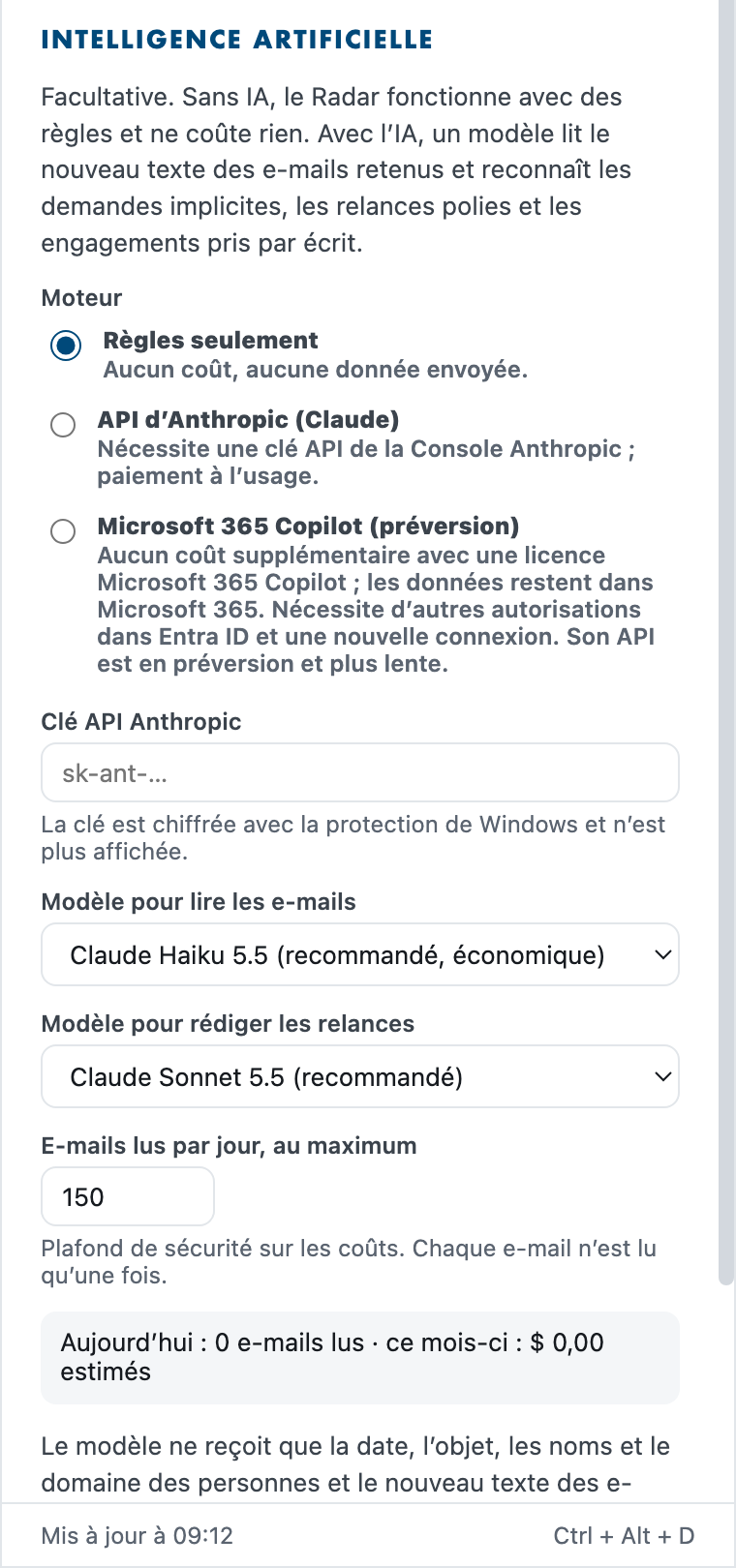
Elle est facultative : sans IA, le Radar fonctionne avec des règles et ne coûte rien. Avec l’IA, un modèle lit le texte des e-mails et messages retenus et reconnaît les demandes implicites, les relances polies et les engagements pris par écrit ; il rédige aussi les relances.
Elle s’ouvre depuis Paramètres › Intelligence artificielle… Choisissez le Moteur :
- Règles seulement : aucun coût, aucune donnée envoyée ;
- Microsoft 365 Copilot : aucun coût supplémentaire si vous avez la licence Microsoft 365 Copilot ; les données restent dans Microsoft 365. Après l’enregistrement, DASH peut vous demander de vous reconnecter. Cliquez sur Tester Copilot pour vérifier ;
- API d’Anthropic (Claude) : nécessite une clé de la Console Anthropic, paiement à l’usage. Collez la clé, Enregistrer puis Tester la clé. Fixez un plafond de dépenses dans la Console.
E-mails lus par jour, au maximum est une limite de sécurité (150 par défaut) ; chaque e-mail n’est lu qu’une fois. Le cadre en dessous indique combien d’e-mails ont été lus aujourd’hui et, pour Anthropic, le coût estimé du mois. Les textes rédigés par l’IA (synthèses, relances) sont pour l’instant en italien.
10. Paramètres
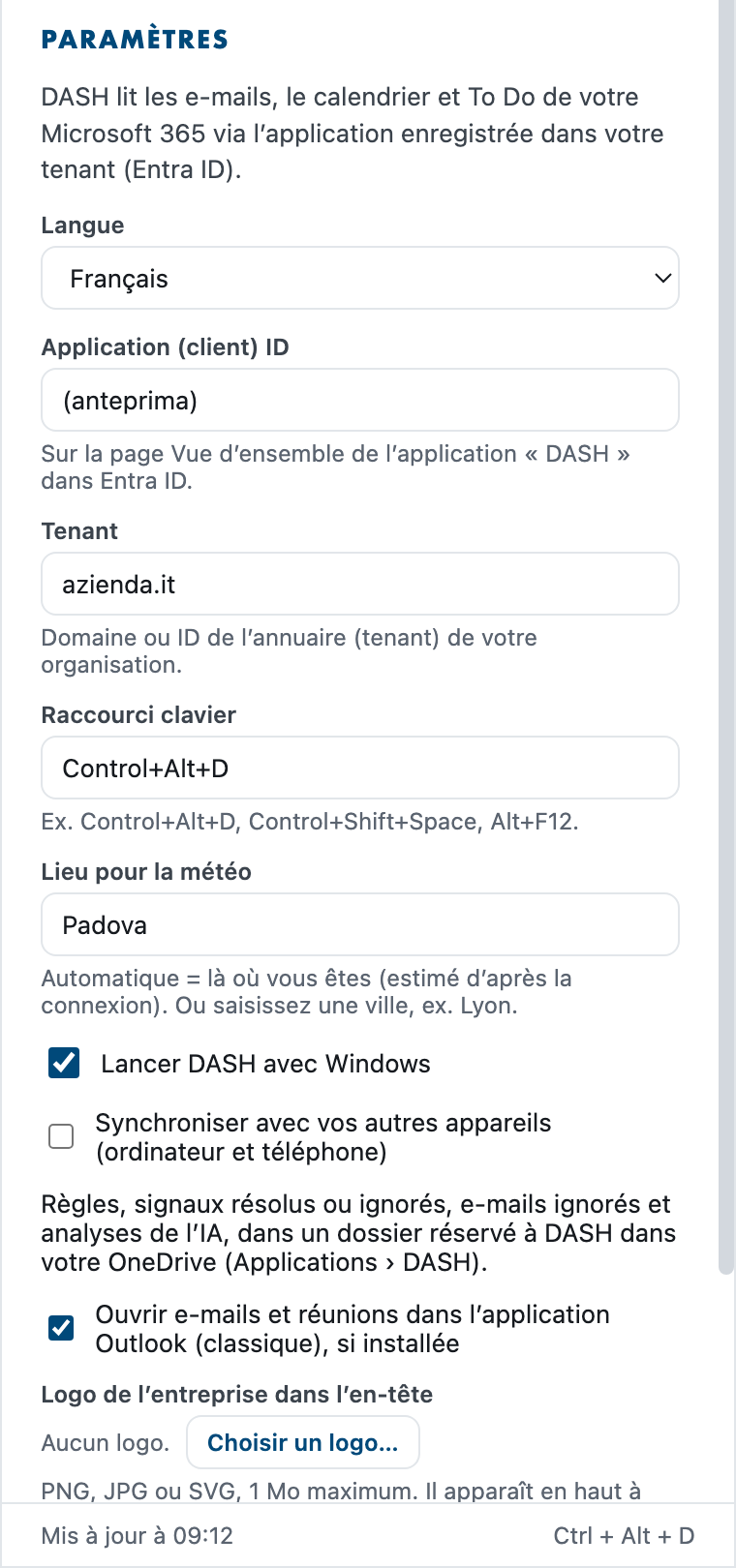
- Langue de DASH : Automatique (celle de Windows, du Mac ou du téléphone), ou Italiano, English, Deutsch, Français. Les boutons, les textes des signaux et les dates changent aussitôt ; Manuel utilisateur ouvre aussi ce document dans la langue choisie. Les textes rédigés par l’IA, les relances et les notifications restent en italien.
- Application (client) ID et Tenant : ceux de votre organisation, saisis au premier démarrage ; ne les changez que si l’administrateur vous le demande.
- Raccourci clavier pour rappeler DASH (par défaut Control+Alt+D).
- Lieu pour la météo : « Automatique » ou une ville.
- Lancer DASH avec Windows.
- Ouvrir e-mails et réunions dans l’application Outlook : si désactivé, la version web s’ouvre toujours.
- Synchroniser avec vos autres appareils (ordinateur et téléphone) : voir ci-dessous.
- Logo de l’entreprise dans l’en-tête : « Choisir un logo… » (PNG, JPG ou SVG jusqu’à 1 Mo), « Supprimer le logo ».
- En bas : Règles du Radar…, Intelligence artificielle…, Manuel utilisateur (ouvre ce document), Se déconnecter.
Synchroniser ordinateur et téléphone
Si vous utilisez DASH sur plusieurs appareils (par exemple le PC et l’iPhone), activez Synchroniser avec vos autres appareils sur chacun d’eux. Dès lors ils partagent :
- les Règles du Radar (jours, catégories exclues, règles, « Ignorer les similaires », Teams, résumé) et le choix de l’intelligence artificielle ;
- les signaux marqués Résolu ou Ignorer, et « Les réafficher » ;
- les e-mails à ne pas prendre en compte ;
- les analyses de l’IA : un e-mail lu par Copilot sur un appareil n’est pas relu sur l’autre.
Restent propres à chaque appareil : Client ID et Tenant, la langue, la clé Anthropic, le raccourci clavier, le lancement avec Windows, le logo et les coûts de l’IA. La synchronisation a lieu à chaque mise à jour et quelques secondes après chacune de vos actions ; l’heure de la dernière synchronisation apparaît sous la case. Si deux appareils modifient les Règles presque en même temps, la dernière modification l’emporte.
Les données sont conservées dans un fichier, dans un dossier réservé à DASH dans votre OneDrive (Applications › DASH) : ne le déplacez pas et ne le modifiez pas. La première fois, DASH peut vous demander de vous reconnecter, car Microsoft doit confirmer l’autorisation pour ce dossier.
11. DASH sur iPhone
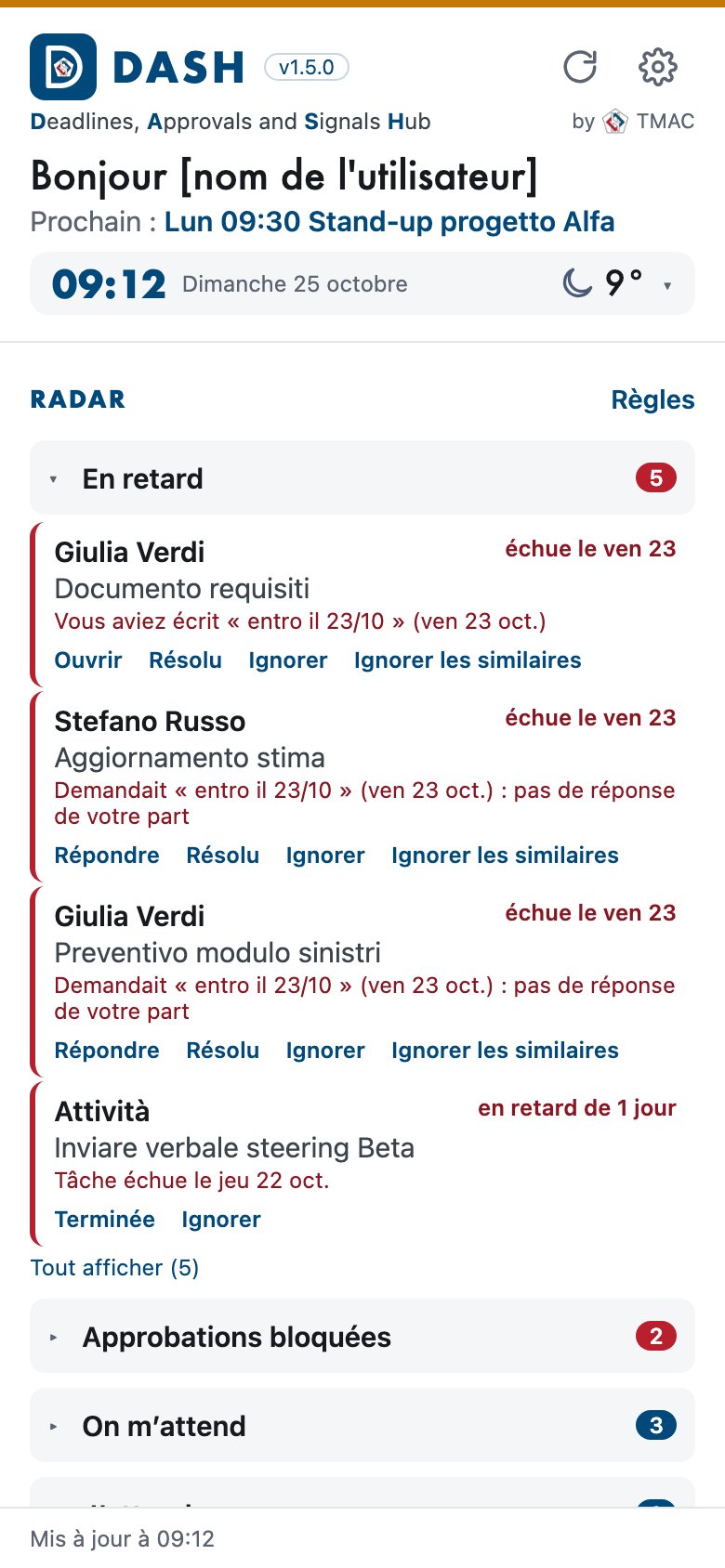
Sur iPhone, DASH a la même interface et le même Radar que sur le PC : mêmes signaux, mêmes actions, mêmes règles et même intelligence artificielle. Au premier démarrage, saisissez le même Application (client) ID et le même Tenant que sur le PC, puis Se connecter.
Ce qui change par rapport au PC :
- En-tête compact : heure, date et température tiennent sur une ligne. Touchez la ligne pour ouvrir ou fermer les prévisions des prochains jours ; DASH mémorise votre choix.
- Actions toujours visibles sous chaque signal (Ouvrir, Résolu, Ignorer, Ignorer les similaires), car il n’y a pas de survol à la souris sur un téléphone.
- Actualisation : toutes les 5 minutes tant que l’application est ouverte, et tout de suite quand vous y revenez. Application fermée, iOS ne permet pas de lire les e-mails : si vous l’ouvrez après de nombreuses heures, l’IA met quelques minutes à lire les nouveaux e-mails.
- Résumé du matin : arrive sous forme de notification à 8 h 30 les jours ouvrés, avec les données de la dernière ouverture de DASH. En ouvrant l’application après 8 h 30, vous trouvez aussi l’encadré « Le Radar du jour » en haut du Radar, comme sur le PC. Autorisez les notifications au premier démarrage.
- Ouvrir mène à l’application Outlook ou Teams de l’iPhone, si elles sont installées, sinon à Safari.
- Grand écran : sur un iPhone Duo ouvert, sur iPad ou avec le téléphone à l’horizontale, DASH se divise en deux colonnes, le Radar à gauche et Agenda, Calendrier et To Do à droite. Fermé ou à la verticale, il revient tout seul à une colonne.
- Il n’y a ni raccourci clavier, ni lancement avec Windows, ni choix de l’Outlook classique, ni logo de l’entreprise.
Pour avoir sur le téléphone les mêmes règles, signaux masqués et analyses de l’IA que sur le PC, activez Synchroniser avec vos autres appareils sur les deux (chapitre 10).
Installation avec TestFlight
Pour l’instant DASH pour iPhone et iPad n’est pas sur l’App Store : il s’installe avec TestFlight, l’application d’Apple pour les versions de test.
- Depuis l’App Store, installez l’application gratuite TestFlight.
- Ouvrez l’invitation reçue par e-mail (« DASH by TMAC ») et touchez Afficher dans TestFlight, ou ouvrez le lien qui vous a été donné.
- Dans TestFlight, touchez Installer. ✅ DASH apparaît sur l’écran d’accueil.
- Au premier démarrage, saisissez le Client ID et le Tenant, puis Se connecter (chapitre 4).
Les nouvelles versions arrivent par TestFlight, qui vous prévient par une notification ; mettez-les à jour avec Mettre à jour. Chaque version reste valable 90 jours : une nouvelle arrive toujours avant l’expiration. Paramètres et règles sont conservés.
12. DASH sur Mac
Sur Mac, DASH est le même programme que sur le PC : même panneau, même Radar, mêmes règles, même intelligence artificielle et même synchronisation. Il faut un Mac avec processeur Apple (M1 ou plus récent) : cette version ne s’ouvre pas sur les Mac à processeur Intel.
Installation et premier démarrage
- Double-cliquez sur le fichier
DASH-1.6.4-mac.dmg.
- Dans la fenêtre qui apparaît, faites glisser l’icône de DASH sur le dossier Applications. Fermez ensuite la fenêtre et éjectez le disque « DASH » (clic droit › Éjecter).
- Ouvrez Applications et double-cliquez sur DASH.
- Si macOS indique qu’il ne peut pas l’ouvrir parce que le développeur n’est pas vérifié : allez dans Réglages Système › Confidentialité et sécurité, faites défiler jusqu’à « DASH a été bloqué… », cliquez sur Ouvrir quand même et confirmez avec le mot de passe du Mac. Cela n’arrive que la première fois.
- En haut à droite, dans la barre des menus, le D de DASH apparaît et le panneau s’ouvre. S’il demande à envoyer des notifications, choisissez Autoriser : elles servent au résumé de 8 h 30.
- Saisissez l’Application (client) ID et le Tenant, les mêmes que sur le PC, puis Enregistrer et Se connecter (chapitre 4).
- Si « DASH souhaite utiliser des informations confidentielles stockées dans votre trousseau » apparaît, saisissez le mot de passe du Mac et choisissez Toujours autoriser : c’est là que DASH conserve la session, chiffrée.
Pour avoir sur le Mac les mêmes règles, signaux masqués et analyses de l’IA que sur le PC et l’iPhone, activez Synchroniser avec vos autres appareils (chapitre 10).
Ce qui change par rapport au PC
- L’icône de DASH se trouve dans la barre des menus en haut à droite, pas dans le Dock. Un clic sur l’icône affiche ou masque le panneau ; un clic droit (ou à deux doigts) ouvre le menu, avec Chiudi DASH (fermer DASH).
- Le raccourci clavier pour le rappeler est ⌃ ⌥ D (Control + Option + D). Il se change dans les Paramètres, par exemple en
Command+Shift+D.
- Remettre sur le bureau masque DASH, qui revient avec le raccourci ou d’un clic sur l’icône dans la barre des menus.
- Ouvrir mène à Outlook sur le web : l’Outlook classique de Windows n’existe pas sur Mac.
- À la place de « Lancer DASH avec Windows », il y a Ouvrir DASH à l’ouverture de session du Mac, dans les Paramètres.
- Le résumé du matin arrive sous forme de notification du Mac.
13. DASH sur Android
Sur les téléphones Android, DASH est la même application que sur iPhone : même interface, même Radar, mêmes actions, mêmes règles, même intelligence artificielle et même synchronisation. Tout le chapitre 11 s’applique donc, y compris les deux colonnes avec le téléphone à l’horizontale ou sur les pliables ouverts. Android 7 ou plus récent est nécessaire.
Installation
Pour l’instant DASH pour Android n’est pas sur le Play Store : il s’installe à partir du fichier DASH-1.6.4-android.apk, que vous recevez par e-mail, OneDrive ou Teams.
- Ouvrez le fichier depuis le téléphone (touchez la pièce jointe ou le fichier dans OneDrive).
- Android vous demande d’autoriser l’installation depuis cette application (par exemple Outlook ou le navigateur) : touchez Paramètres, activez Autoriser cette source et revenez en arrière.
- Touchez Installer. Si Google Play Protect avertit que l’application est inconnue, touchez Plus de détails › Installer quand même.
- Ouvrez DASH. Saisissez l’Application (client) ID et le Tenant, les mêmes que sur le PC, puis Enregistrer et Se connecter.
- S’il demande à envoyer des notifications, touchez Autoriser : elles servent au résumé de 8 h 30.
Pour mettre à jour DASH, installez le nouveau fichier .apk par-dessus l’ancien : paramètres, règles et connexion sont conservés.
Ce qui change par rapport à l’iPhone
- Ouvrir mène à l’application Outlook ou Teams d’Android, si elles sont installées, sinon au navigateur.
- La session et la clé Anthropic sont chiffrées dans le stockage protégé d’Android au lieu du trousseau d’iOS.
- Le Client ID et le Tenant sont les mêmes ; dans Entra ID, l’administrateur ajoute la plateforme Android (Annexe).
14. Confidentialité des données
- DASH fonctionne sur votre PC ou votre Mac et sur votre téléphone (iPhone ou Android) : il n’y a pas de serveur de TMAC entre les deux. Il ne lit que votre boîte aux lettres, avec vos autorisations. Personne d’autre, pas même TMAC, ne voit vos signaux.
- TMAC ne reçoit pas et ne voit pas vos données. L’intelligence artificielle utilisée par DASH est celle de votre organisation : sa licence Microsoft 365 Copilot ou sa clé Anthropic, avec ses contrats. TMAC fournit seulement le programme.
- Avec la synchronisation activée, les paramètres, les signaux masqués et les signaux extraits par l’IA sont aussi copiés dans le dossier DASH de votre OneDrive : ils restent dans le Microsoft 365 de votre organisation, jamais chez TMAC.
- Sur le PC, DASH conserve les paramètres, les signaux masqués et, avec l’IA, seulement les signaux extraits (pas les textes des e-mails). La session Microsoft et la clé Anthropic sont chiffrées avec la protection de Windows.
- Avec l’IA active, le modèle ne reçoit que la date, l’objet, les noms, le domaine et le nouveau texte des e-mails et messages évalués par le Radar : jamais d’adresses complètes, de pièces jointes, d’e-mails exclus par les règles ou automatiques.
- Copilot : les données restent dans le périmètre Microsoft 365 de votre organisation, selon ses engagements contractuels (dont la non-utilisation des données clients pour entraîner les modèles).
- API d’Anthropic : avec le contrat commercial, les données ne sont pas utilisées par défaut pour entraîner les modèles ; le traitement a lieu hors de l’UE. Ne l’utilisez que si votre organisation l’a approuvée.
Les garanties juridiques (accord de traitement des données, transferts hors UE, mentions d’information) dépendent des contrats avec Microsoft et Anthropic et des vérifications du référent protection des données de votre organisation : ce manuel décrit le fonctionnement de DASH et ne remplace pas ces vérifications.
15. Problèmes fréquents
| Ce que vous voyez | Que faire |
|---|
| DASH « a disparu » ou semble fermé | Il est sous les autres fenêtres : Ctrl + Alt + D ou clic sur l’icône dans la zone de notification. Si l’icône n’est pas là, lancez-le depuis le menu Démarrer. |
| « Session expirée : reconnectez-vous. » | Cliquez sur Se connecter et reconnectez-vous avec votre compte. Cela arrive après un changement de mot de passe ou d’autorisations. |
| Un message indiquant que le raccourci est déjà utilisé par un autre programme | Choisissez un autre raccourci dans les Paramètres (ex. Control+Alt+Shift+D). |
| « Approbation de l’administrateur requise » à la connexion | L’administrateur Microsoft 365 doit donner son consentement à l’application DASH (Annexe). |
| « Teams illisible » dans le Radar | Il manque les autorisations Teams : prévenez l’administrateur. Vous pouvez désactiver Teams dans les Règles. |
| « IA : erreur » en haut du Radar | Passez la souris dessus pour lire la raison. Copilot : nécessite la licence Microsoft 365 Copilot et les autorisations ; Anthropic : clé non valide ou crédit épuisé. |
| Sous « Synchroniser… » : « OneDrive refuse l’accès » | Il manque l’autorisation Files.ReadWrite.AppFolder : prévenez l’administrateur (Annexe), puis déconnectez-vous et reconnectez-vous. |
| Un signal erroné qui revient toujours | Utilisez Ignorer les similaires, ou une règle ou une catégorie Outlook. |
| Il manque un signal attendu | Vérifiez « Exclus lors de la dernière mise à jour » dans les Règles ; DASH regarde les deux dernières semaines et seulement Boîte de réception et Éléments envoyés. |
16. Mettre à jour et désinstaller
- Mettre à jour : fermez DASH (clic droit sur l’icône › Chiudi DASH) et installez la nouvelle version par-dessus la précédente. Paramètres, règles et connexion sont conservés.
- Désinstaller : Paramètres de Windows › Applications › Applications installées › DASH › Désinstaller. Les paramètres restent dans le dossier
%APPDATA%\DASH : supprimez-le si vous voulez tout effacer.
17. Annexe pour l’administrateur Microsoft 365
DASH utilise une inscription d’application dans Entra ID avec des autorisations déléguées : chaque personne ne voit que sa propre boîte aux lettres, et les données ne circulent qu’entre le PC et le Microsoft 365 de votre organisation (TMAC ne reçoit rien). Chaque organisation utilise son propre tenant et, pour l’intelligence artificielle, sa propre licence Copilot ou clé Anthropic.
Une seule fois pour toute l’organisation, l’administrateur inscrit DASH dans votre tenant comme suit et communique aux utilisateurs le Client ID et le Tenant (ou le nom de domaine), à saisir au premier démarrage.
Inscription de l’application (5 minutes)
https://entra.microsoft.com › Identité › Applications › Inscriptions d’applications › Nouvelle inscription.- Nom : DASH. Type de compte : Comptes dans cet annuaire d’organisation uniquement.
- URI de redirection : plateforme Client public/natif (mobile et bureau), valeur
http://localhost. S’inscrire.
- Dans Authentification : « Autoriser les flux de clients publics » = Oui. Pas de secret client : il n’est pas nécessaire.
- Dans Vue d’ensemble, copiez l’ID d’application (client) et l’ID de l’annuaire (locataire) : ce sont les valeurs à saisir dans DASH.
- Dans Autorisations des API, ajoutez les autorisations du tableau suivant et cliquez sur Accorder le consentement de l’administrateur.
Autorisations Microsoft Graph (déléguées)
| Quand | Autorisations |
|---|
| Toujours | User.Read, Mail.Read, Calendars.Read, Tasks.ReadWrite, offline_access |
| Avec Teams activé | Chat.Read, Team.ReadBasic.All, Channel.ReadBasic.All, ChannelMessage.Read.All |
| Avec la synchronisation entre appareils | Files.ReadWrite.AppFolder (seulement le dossier DASH dans le OneDrive de l’utilisateur, Applications › DASH) |
| Avec le moteur Copilot | Sites.Read.All, People.Read.All, OnlineMeetingTranscript.Read.All, Chat.Read, ChannelMessage.Read.All, ExternalItem.Read.All (tous requis par l’API Chat de Microsoft 365 Copilot) |
| Avec « Marquer les messages depuis DASH » | Mail.ReadWrite (uniquement pour poser et retirer l’indicateur d’Outlook ; DASH ne supprime ni n’envoie aucun message) |
Après les avoir ajoutées : Accorder le consentement de l’administrateur pour l’organisation. Les autorisations Teams, Copilot et de synchronisation ne sont demandées aux utilisateurs que s’ils activent ces fonctions.
Pour l’application iPhone : dans Authentification, ajoutez aussi la plateforme iOS / macOS avec le Bundle ID it.tmac.dash.
Pour l’application Android : dans Authentification › Ajouter une plateforme › Android, indiquez le nom du package it.tmac.dash et le hachage de signature Tvy2xt5sIIb4Hyur+URCnvo+YmQ= (le fichier .apk distribué par TMAC est signé avec cette clé).
DASH · Deadlines, Approvals and Signals Hub · version 1.6 · by TMAC — Where experience matters!